月度归档:2022年03月

summary

2022 年 2 月月度总结

TL;DR

本月别的不说,至少在娱乐上有不错的表现。很好的丰富了生活。

O1:持续获取现金流,并构建未来收益的现金牛

KR1: 投资收益达到 20000 元

当前状态:目前资产主要集中在高风险资产中,随着市场波动,当前投资收益为负。

本月无新增投资操作。

KR2: 单篇稿费突破 6000 元

目前稿费尚无变化,主要问题在于没有什么新的发表,需要更多的发表内容,相应的稿费才能提升。

KR3: 达成年度预算,支出不超预算

截止 2 月底,今年的支出已达 71463 元,远超预期,3 月份需要勒紧裤腰带过日子了。

KR4: 构建软件类现金牛业务,预期产生收益 10000 元人民币

本月完成了两个 WordPress 插件的开发。更多的插件还在开发中,目前还没有相关的收益。

  • WPStore Spell Check

O2:提升生活基础设施,构建未来生活好基础

KR1:前往 6 个城市旅行

本月没有外出旅行,原计划春节回家,奈何疫情严峻,无法回家,回家的旅程被推迟至五一。希望五一得以成行。

此外,本月完成了清明节旅行的行程安排。预计目的地为广东佛山 · 顺德。飞机往返 + 自驾旅行,预支出了大笔的旅行成本

KR2:进行 20 次文娱活动

本月在文娱活动方面大有长进:

  • 看了一次线下的脱口秀
  • 看了一次德云社的相声
  • 去了一个景点:卢沟桥 & 宛平城
  • 在 Netflix 看完了《茶杯头大冒险》,很有迪士尼动画的风格。

KR3:借助智能化设备,缩减在家务相关事务上耗费的时间

本月新增智能设备一个:

  • 东菱全自动咖啡机

O3: 开拓视野,打造多元行业人才

KR1 : 写 15 篇书评

KR2:输出关于加密货币的 Newsletter 12 封

暂无

KR3 :完成计划中的三本图书的写作

暂无进展

black and white penguin toy

使用 Github Action 发布 WordPress 插件

WordPress 官网的插件系统采用的是 SVN 来进行管理,如果你希望将自己的插件发布至 WordPress 官网,就必须在本地安装 SVN,不太利于项目的管理。此外,WordPress 官网提供的是一个发布系统,而非版本控制系统(只是将 SVN 用作插件管理,并不是真打算让你每一个变更都提交),因此,你还是需要使用另外的版本控制系统(比如 Git)来管理你的代码。

为了简化发布,你可以采用 GitHub Action 来完成你的插件自动发布,这样你就可以使用 Git 来开发和管理你的插件,并让 Github Action 自动进行插件的发布。

具体操作

1. 配置 Action Secrets

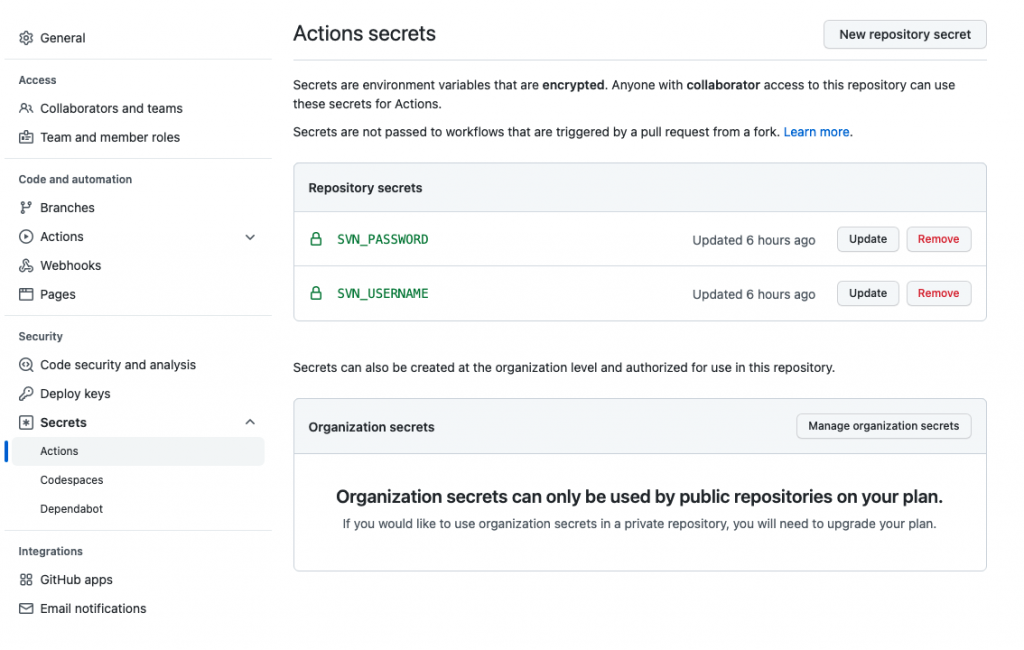
因为你需要使用版本控制来进行发布,以及可能存在的协作开发的场景,处于安全的考虑,你应该将你的 SVN 的信息放置在 Action Secrets 当中。

在仓库当中找到 Secrets – Actions ,新建两个 Secrets:SVN_USERNAMESVN_PASSWORD,配置上你的 SVN 账号信息,稍后将会使用你的这个账号信息来进行插件的发布

2. 创建一个 .distignore 文件

.distignore 文件可以帮助你实现忽略不需要发布到 WordPress 插件系统的文件,这样就让你的插件目录变得更加干净一些。在你的仓库根目录创建一个 .distignore 文件,并填写具体要忽略的文件,即可实现部分发布至 WordPress 插件目录。

以下是我的 Example

node_modules/
.github/
.git/
.distignore
.gitignore
package.json
package-lock.json
yarn.lock

3. 创建 Action 文件

在你的项目的 .github/workflows/ 中创建一个 publish.yml文件,并在其中添加如下代码即可。

name: Publish to WordPress Plugin Directory
on:
  push:
    tags:
    - "*"
jobs:
  tag:
    name: New tag
    runs-on: ubuntu-latest
    steps:
    - uses: actions/checkout@master
    - name: Build # 如果没有 NPM 相关构建工作,可以去除这一步。
      run: |
        npm install
        npm run build
    - name: WordPress Plugin Deploy
      uses: 10up/action-wordpress-plugin-deploy@stable
      env:
        SVN_PASSWORD: ${{ secrets.SVN_PASSWORD }}
        SVN_USERNAME: ${{ secrets.SVN_USERNAME }}
        SLUG: wpstoreapp-spellcheck
Code language: PHP (php)

4. 发布版本

接下来只需要执行如下操作,既可以发布版本

git add .
git commit -m 'feat: release new version'
git tag 1.0.0
git push && git push origin 1.0.0
Code language: JavaScript (javascript)

上述代码中的 1.0.0 即为具体的版本号,可以根据你的诉求进行修改。

总结

在完成了配置后,后续你的插件发布就变得十分简单了:修改本地的 readme.txt 中的版本号,加入 changelog,并修改插件文件头中的版本,即可提交一个 commit ,添加对应的版本的 tag,然后 Push 到 Github 上,由 Github 来进行插件的发布。

而如果你是以公司/团队的形式来管理插件,也可以用类似的方式,这样虽然每个人都不掌握 SVN 的账号密码,但却可以完成插件的发布,十分方便。

针对 WordPress 开发配置 Sublime Text 4

最近在开发两个自己用的 WordPress 的插件,所以就把 Sublime Text 配置成了适合 WordPress 的开发的状态。以下是我的一些记录。

加入代理

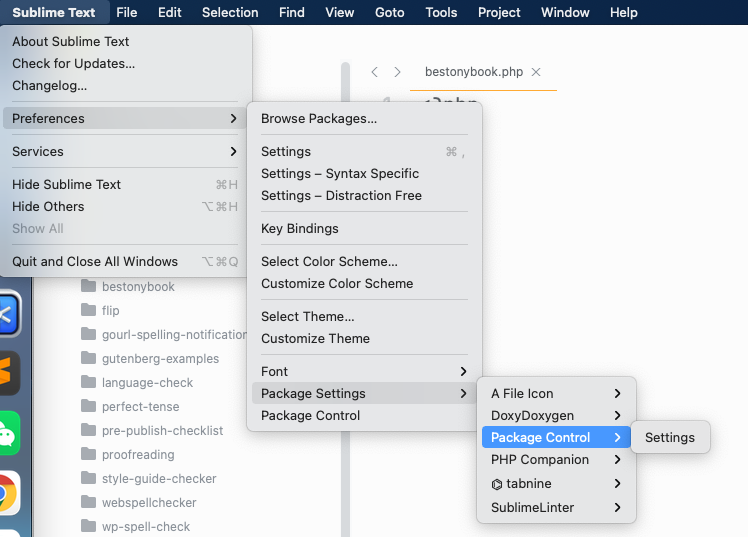
因为 Package Control 在境内访问不是那么的流畅,所以,针对 Package Control 进行相应的 Proxy 配置,你只需要找到相应的配置界面,在其中加入 Proxy 配置即可。

{
  "http_proxy": "http://127.0.0.1:7890",
  "https_proxy": "http://127.0.0.1:7890"
}
Code language: JSON / JSON with Comments (json)

代码格式化

Sublime 自带 Reindent

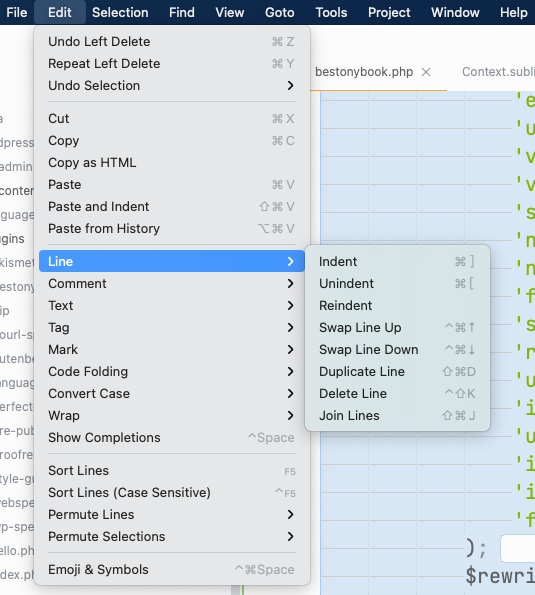
Sublime Text 4 自带缩进格式化的工具,因此,可以不需要安装第三方插件来实现。

在 Sublime Text 4 的 Line — Reindent 当中可以完成相应的操作。

为了更好的使用这个功能,我自己添加了一些配置来简化这个功能的使用:

  1. 安装 Package​Resource​Viewer 用于修改系统配置。
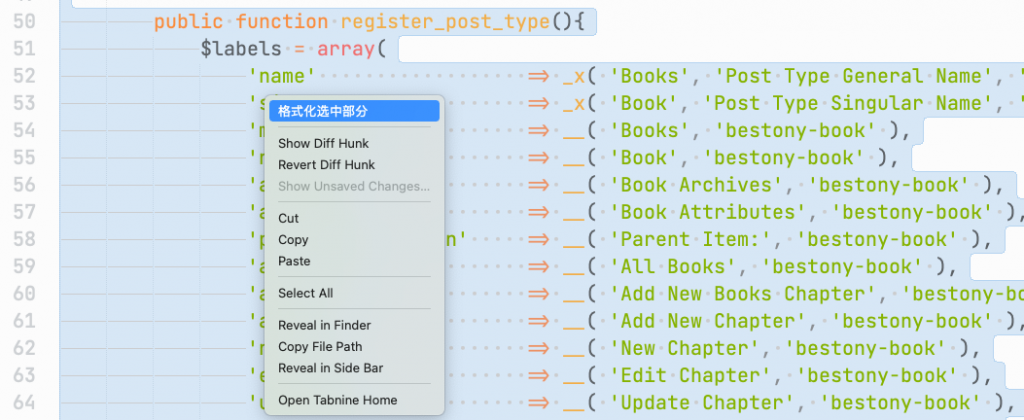
  2. 使用 Package Resource Viewer: Open Resource 命令,打开 Default 包中的 Context.sublime-menu文件,
  3. 在其中添加一行代码 { "command": "reindent","caption":"格式化选中部分" },即可实现在上下文菜单中加入自动的格式化能力。效果见下图

代码辅助编写

Tabnine

由于我使用的是 Sublime Text ,所以 VSCode 才有的 GitHub Copilot 自然是无法使用的,但不代表你不能使用机器来帮助你快速生成代码。这里我选择的是 Tabnine

由于我目前还没有为 Tabnine 付费,所以他只能基于我本地的代码进行学习。

文档快速生成

DoxyDoxygen

虽然是给自己用的插件,还是希望代码写的足够清晰。一个更加简单的插件,可以帮助我更好的去写批注。