最近把这个域名重新备案了一下,就可以利用起我在腾讯云上的闲置服务器。既然要迁移服务器,不妨将图床一并迁移,这样后续使用起来也方便,国内的读者加载起来速度也快。
不过,这些年大量使用,我的文件还是挺多的….足足有 13GB 的文件,手动一个个搬迁可就累死了;于是乎,我决定试试腾讯云的迁移服务,来帮助我把 R2 上的文件迁移过来。

获取配置信息
想要使用腾讯云提供的云迁移(CMG)服务,则需要获取一些配置信息,具体包括:
- Cloudflare R2 的 Access ID 和 Secret Key
- 腾讯云的 Access ID 和 Access Key,创建好的 Bucket(要迁移的目标)
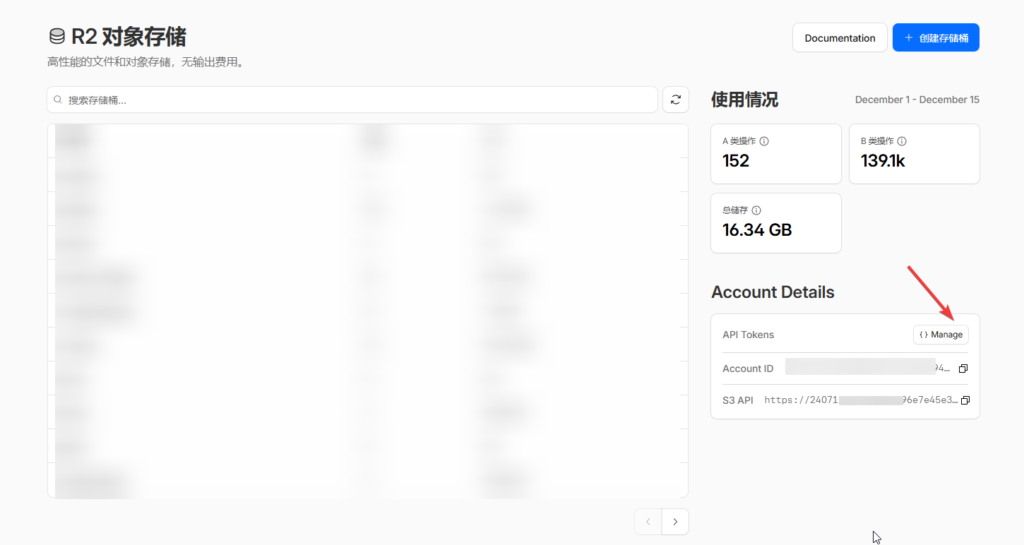
R2 的相关配置可以在 CloudFlare R2的配置页面找到;如果没有的话,你就创建一个新的。
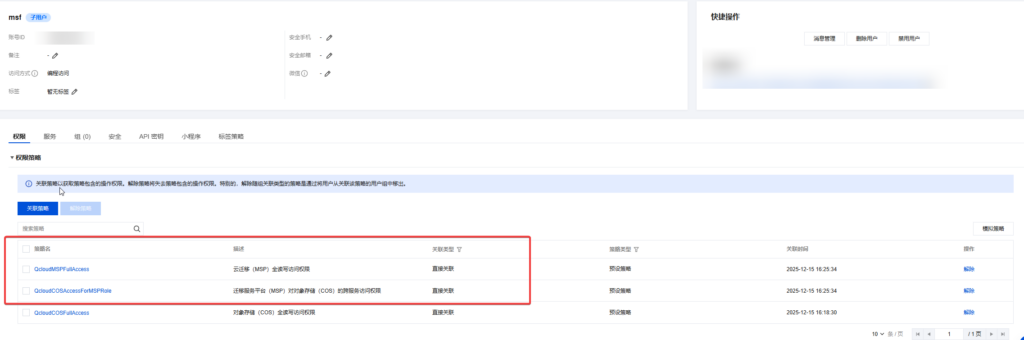
腾讯云的则可以在腾讯云密钥管理中获取,建议创建一个新的用户,并授予 QcloudMSPFullAccess 及 QcloudCOSAccessForMSPRole 策略,点击子账号可以看到如下图的两个权限。
配置云迁移
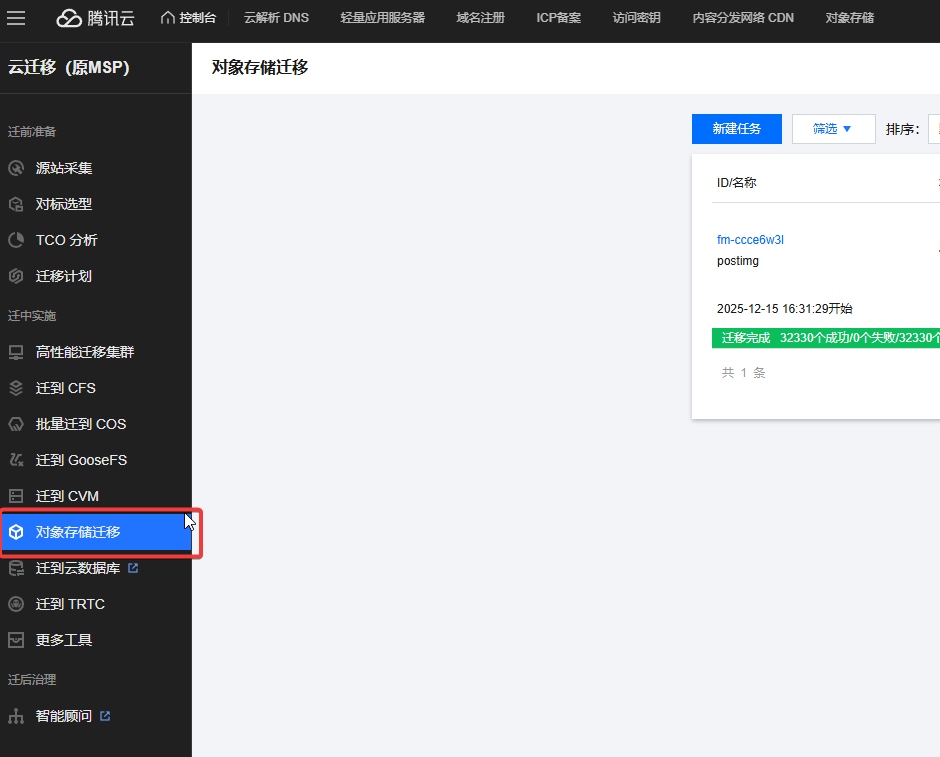
完成账号的确认后,接下来就是配置云迁移。打开云迁移中的「对象存储迁移」,或者直接打开这个链接,就直接进入云迁移的页面。
源站配置
接下来配置云迁移的具体配置,点击新建人数,在新的页面中,输入你的 CloudFlare 配置信息,具体可以参考下面的截图:
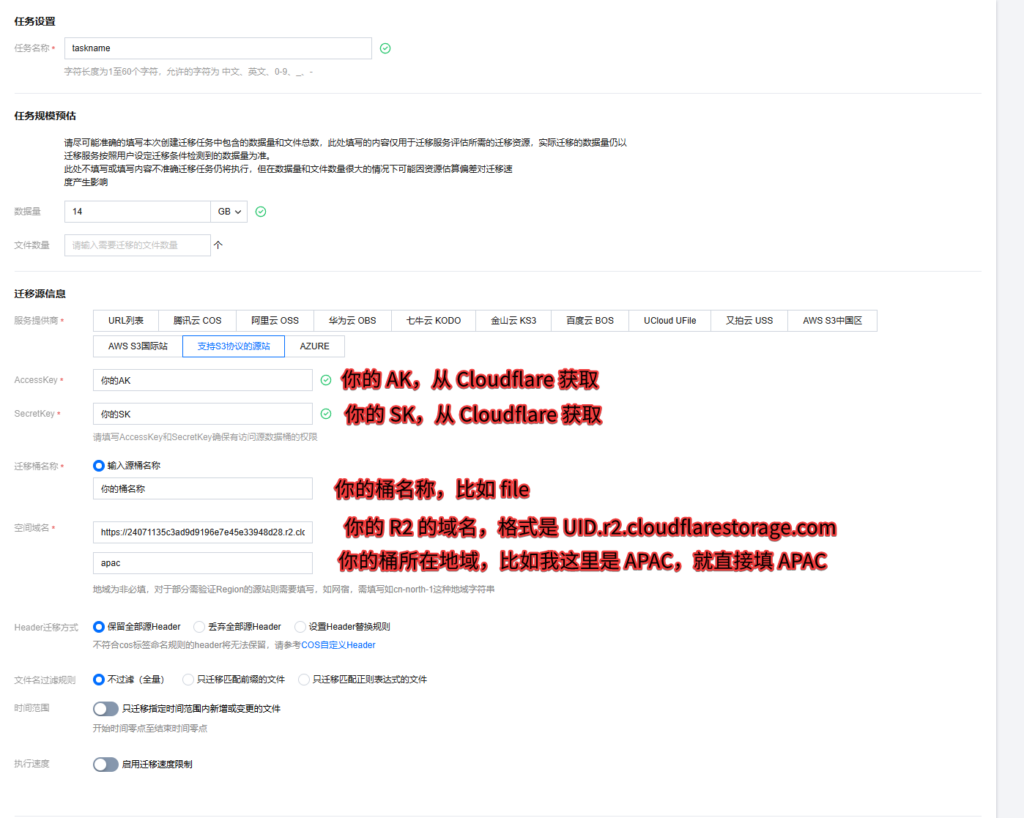
- AK/SK: 你从 Cloudflare 获取的相关参数;
- 桶名称:你的 R2 Bucket 的名称;
- 空间域名:你的 R2 的域名,是
uid.r2.cloudflarestoage.com,比如我的是https://24071135c3ad9d9196e7e45e33948d28.r2.cloudflarestorage.com。 - 桶的所在地:比如我的是亚洲,就选
apac。
源站中的其他选项可以根据需要选择,如果你是完整迁移,和我保持一致即可。
目标站点配置
接下来是配置迁移目标,这里指标支持迁移到腾讯云自家的 COS 上;填入你的 Secret ID 和 Secret Key,然后可以直接在下面输入具体的 Bucket 名称,或者填完后点击下拉框右侧的刷新按钮后,选择合适的。
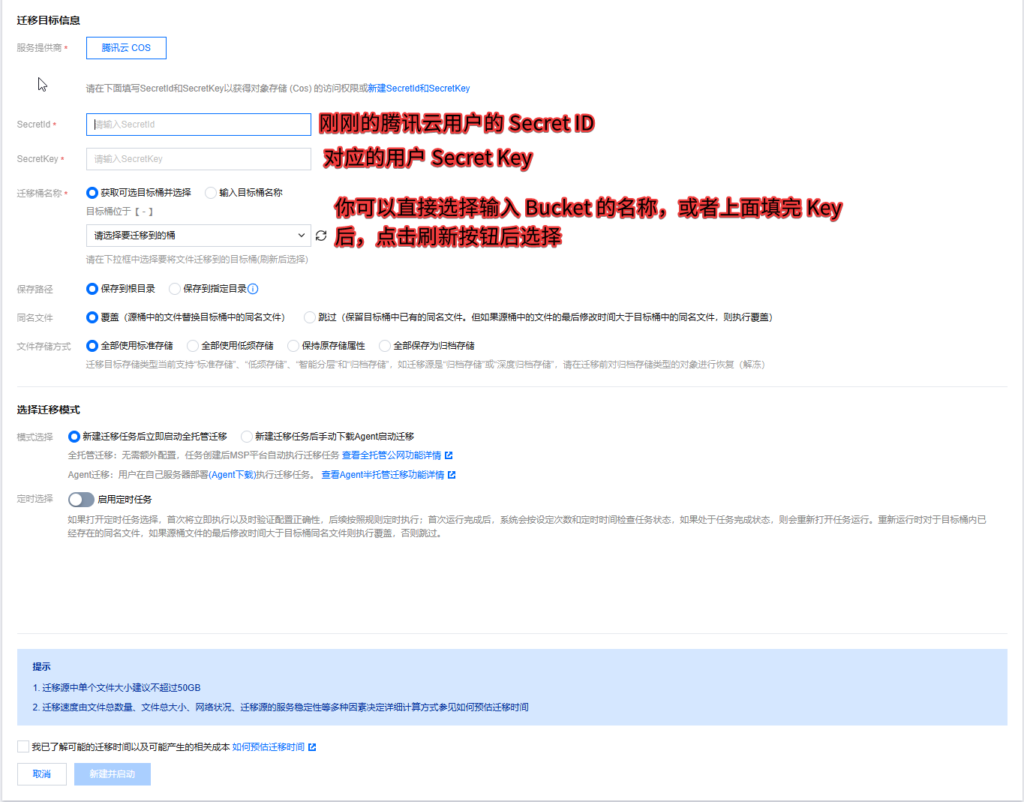
其他的选项,如果你和我一样是整个 Bucket 迁移,则可以保持相同的配置,直接整个迁移。
配置完成后,点击最下方的新建并启动,就会启动搬迁。接下来就回到任务列表等刷新即可,等待他自己搬迁完即可。实测搬迁速度很快,13G 的文件,8 分钟就搬迁完成了(还是我限制了搬迁的带宽),如果是不限制,估计 2 分钟就能搬迁完成。
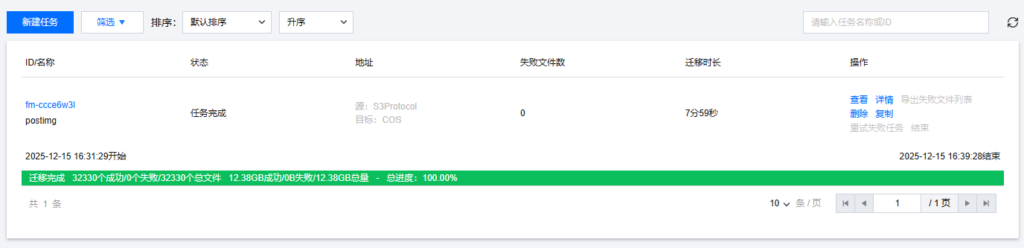
如果你需要和我一样,从外部的 S3 将文件搬迁到腾讯云的 COS 上,不妨试试看这个方法~