分类目录归档:技术

ruby

使用 Ruby 替代 Node.js 写一些脚本

根据不同的场景,我会使用不同语言来完成功能的编写。

对于一次性、低频、对于性能要求不高的批处理场景,过去我喜欢使用 Node.js 配合 NPM 来完成。

主要的原因是:

  1. Node.js 拥有丰富的包的生态,可以让我少写很多代码。
  2. npm run 命令比较短,可以方便的构建出需要的快速参数

而最近 Node.js 脚本写的太多,比较烦了,所以考虑用 Ruby 来替代 Node.js 写一些脚本,完成一些短期项目开发。

和 Node.js 相比,Ruby 有其好处,也有其坏处。好处在于

  1. 原生同步执行,我可以不用担心和关注 Callback Hell。虽然有了 async/await 时,已经好很多了。但还是原生的更好。
  2. 可以用更加简单的语法完成脚本。毕竟脚本主要还是随时修改随时可用,简短但能用的脚本可以提升脚本的可维护性。
项目Node.jsRuby
包管理器NPMGems
执行命令npm run xxx借助 Makefile 完成
第三方包的数量
异步/同步默认异步默认同步

接下来一段时间,就拿 Ruby 来跑脚本啦!

turned-on monitor

插件多次加载导致的 WordPres 后台加载缓慢

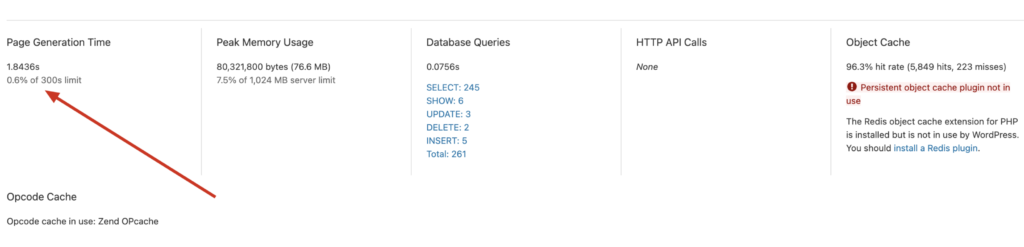
WordPress Jetpack 的一个陈年 Bug – 在 wp-Options 中生成大量的数据 中,我提到,问题的根源并不是数据库,虽然在数据库中产生了大量的数据,但并没有真正意义上拖慢系统的进程, 那到底是什么拖慢了进程?

1fp2qm

随着对系统的深入排查,我发现一个异常的事情,在进入管理后台时,出现了插件更新插件列表的情况。这个并不多见。因为管理后台的进入不应该涉及到对于插件列表的更新。此外,我发现这个查询的 SQL 巨长,且包含了大量的查询。

d2b5ca33bd970f64a6301fa75ae2eb22 32

于是评估,这个可能才是导致系统缓慢的真正原因。熟悉 WordPress 的读者一定知道, WordPress 对于插件的加载,是通过在数据库中存储了一组插件路径,每次启动时通过这组插件路径来加载插件。这样对于 WordPress 来说,可以快速加载插件。

但在这次的异常场景中,同一个内容的插件被加载了多次,就算这个插件比较小,可能依然会导致计算时间。此外,WordPress 引入插件后,会加载对应的 Hook 、 Filter 和 Action,则可能导致同一个 Action 被频繁触发,造成额外的计算量。从而使得虽然数据库查询时间不长,但整体耗时却巨长无比。

而这个问题的处理倒是也比较简单:

  1. 对 active_plugins 进行备份,避免修改跪了。
  2. 对于 active_plugins 进行清空,此时 WordPress 会彻底不加载任何插件。
  3. 仿照之前的列表,启用所有的插件。

通过对于active_plugins的清理,将启动速度成功降低至 2 秒左右,将系统性能提升了 80 %。

d2b5ca33bd970f64a6301fa75ae2eb22 36
silver mercedes benz emblem on blue surface

WordPress Jetpack 的一个陈年 Bug - 在 wp-Options 中生成大量的数据

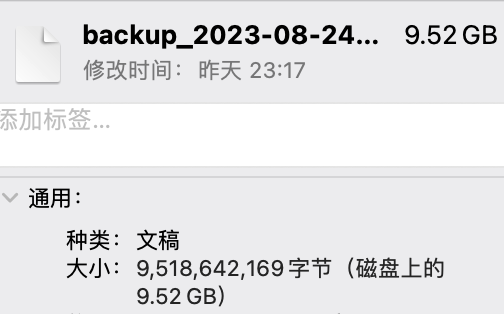
最近在处理一个 WordPress 系统访问下降的问题时,发现了一个奇怪的现象:一个只有很少的页面的网站,数据库备份竟然足足有 9.5 GB。我当时的第一反应是:数据库性能极差导致的站点性能不好。

d2b5ca33bd970f64a6301fa75ae2eb22 29

不过,到数据库打开后发现, 虽然有大量的条目生成,但因为no autoload,所以其实并不会被自动加载到缓存中,从而也不会让网站的性能有太多的下降。

d2b5ca33bd970f64a6301fa75ae2eb22 31

想想也合理,数据库中包含了数十万条记录,如果都加载到内存里,可能 PHP 默认的 1024MB 的运行内存直接被打爆了,所以问题不在此。

不过,虽然问题的核心不是它,但如此海量的脏数据对于系统依然是无价值和无意义的,于是乎我便将这些脏数据删除,数据库的大小从 9.52 GB 骤降至 34.8 MB,进入到一个正常的数据库大小区间了。

删除脏数据的命令如下:

DELETE FROM wp_options WHERE option_name LIKE '%jpsq_sync-%'
Code language: JavaScript (javascript)

相关链接

  • https://wordpress.org/support/topic/wordpress-database-error-commands-out-of-syn/
  • https://wordpress.org/support/topic/jpsq_sync-table-constantly-generated-to-the-db/
  • https://gist.github.com/bhubbard/894040fec6421f891f1f88f2c6428ef0
0c0ca4a0ac1f249860b29e295dd55260

使用飞书消息卡片变量功能,批量数据快速录入消息卡片

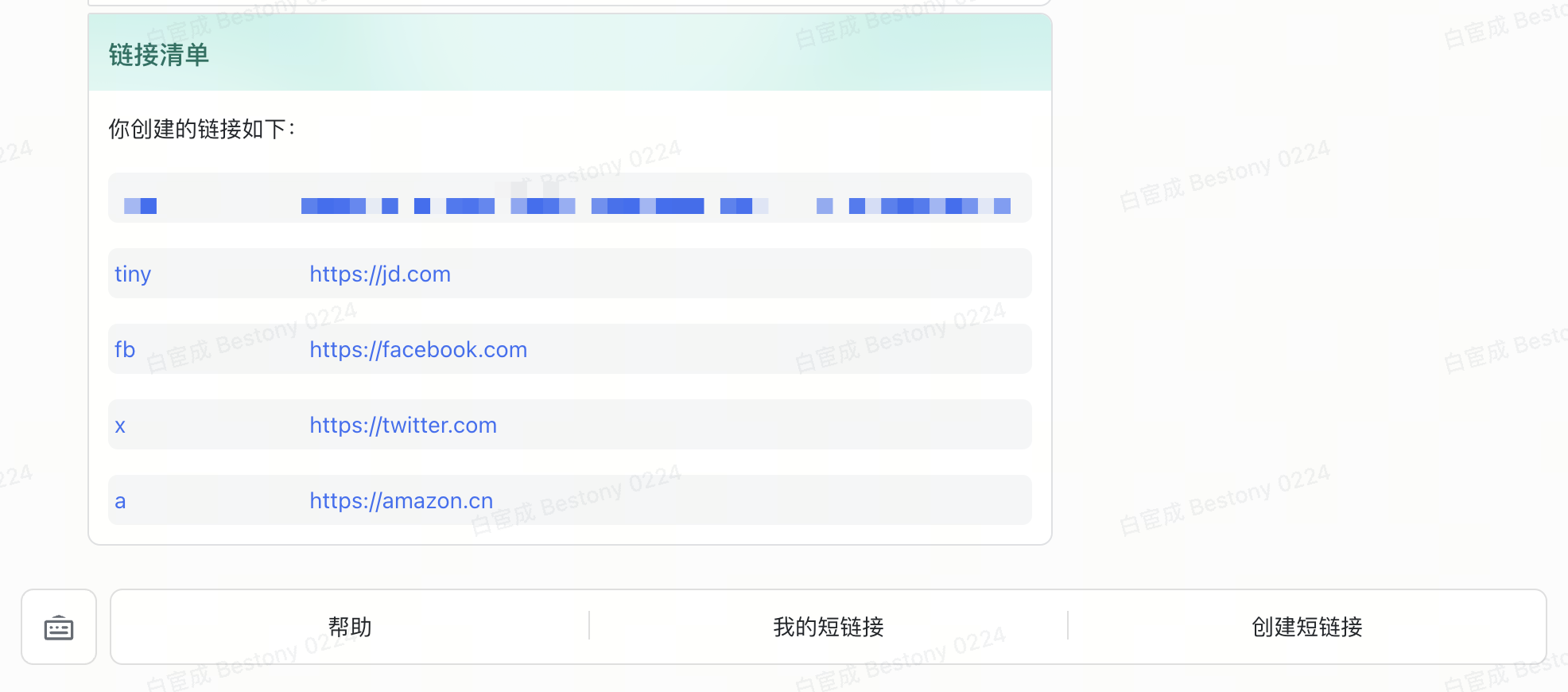
在开发短链助手的时候,我需要实现一个查看当前用户创建的所有短链接的能力。这个依然希望通过消息卡片来完成。而作为一个 JSON,想要构建一套合适的内容,就变得十分的麻烦和复杂。

ql9bov

解构消息卡片

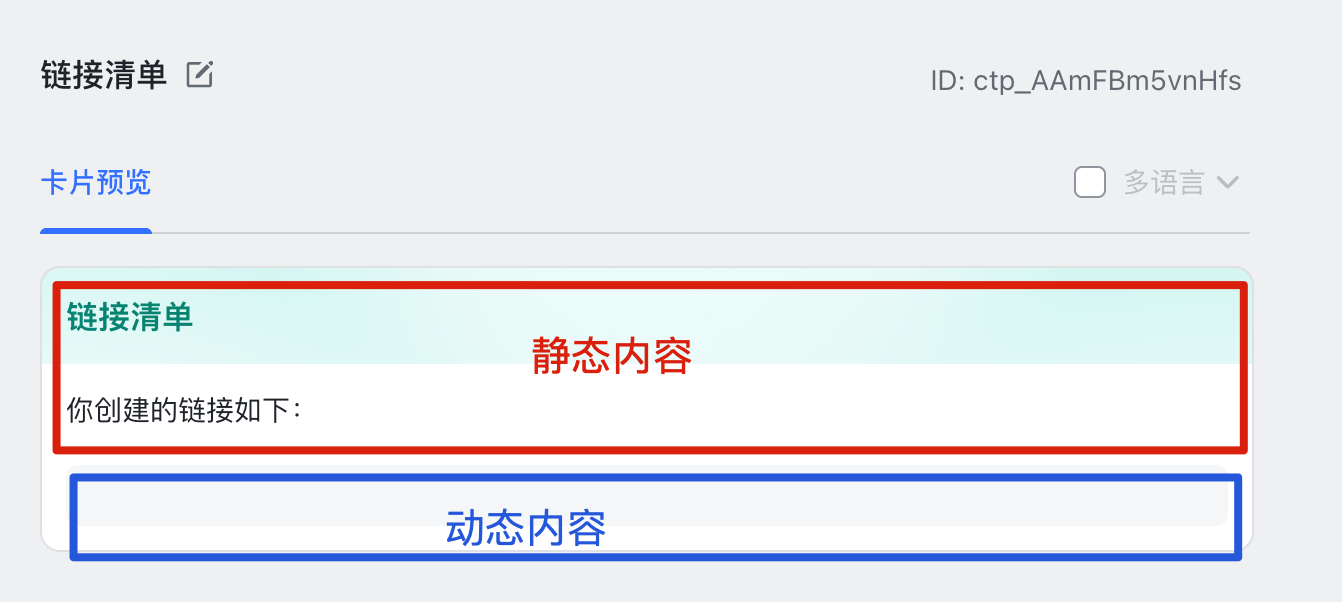
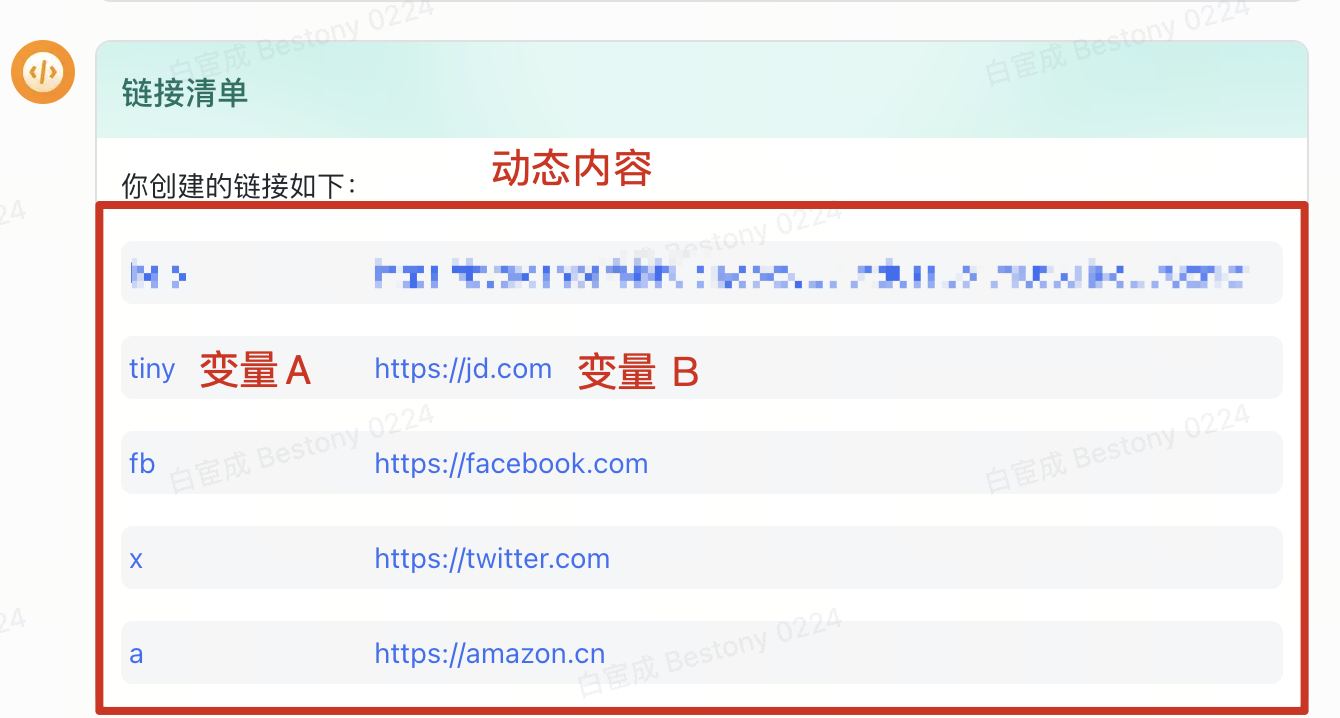
我要发送的消息卡片当中,可以区分为动态内容和静态内容,对于静态内容,我可能长期都不会变化,而静态内容,则会根据用户的数据发生变化。

wsyp71

如果整体都放在代码中生成,我就需要有一段又臭又长的代码来维护其中的变化的 JSON ,而我希望整个代码的简洁,不要有比较长的代码只是用来生成卡片的逻辑,所以就用上了消息卡片的新功能:循环对象数组。

而进一步看动态内容,则我们可以将其视为是变量 A 和变量 B 在不断的被重复赋予,最终形成了一行一行的结果。

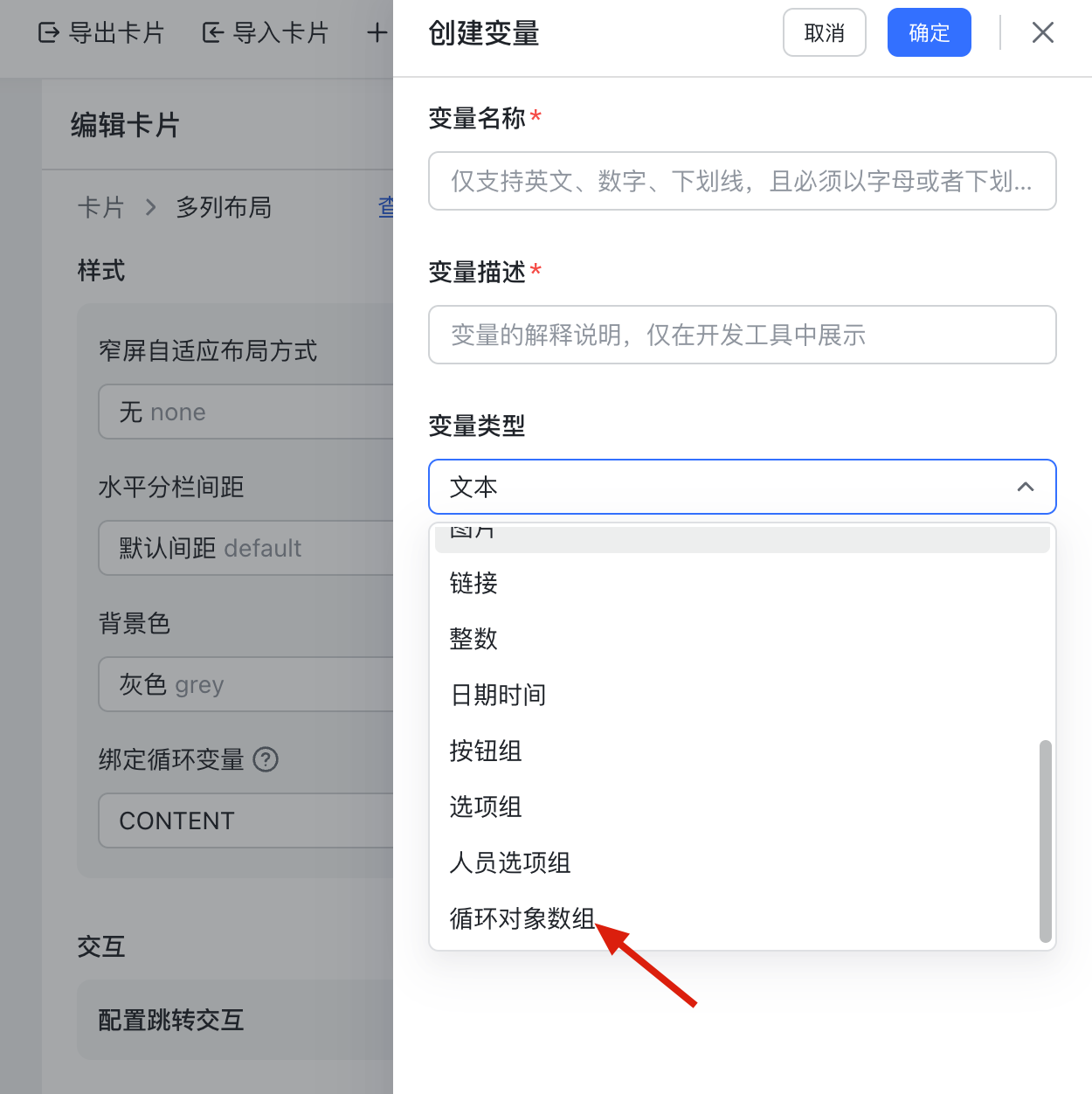
而我们想要实现这样功能。首先,需要在卡片搭建工具中创建一个循环对象数组,并将其绑定在一个「多列布局」上。

dg2nvw

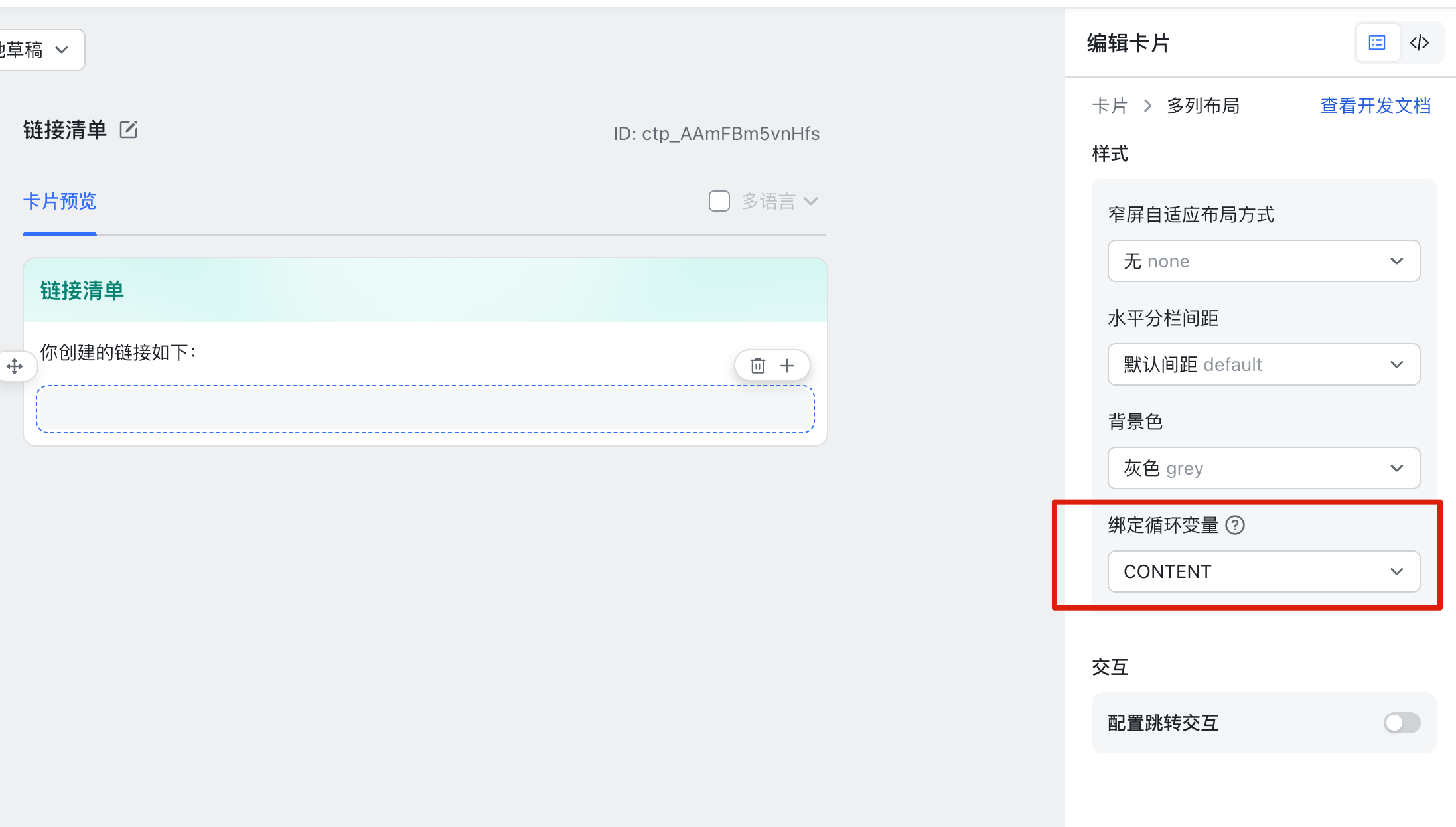
绑定完成后,你的多列布局就有了被循环的可能性。
h96z3l

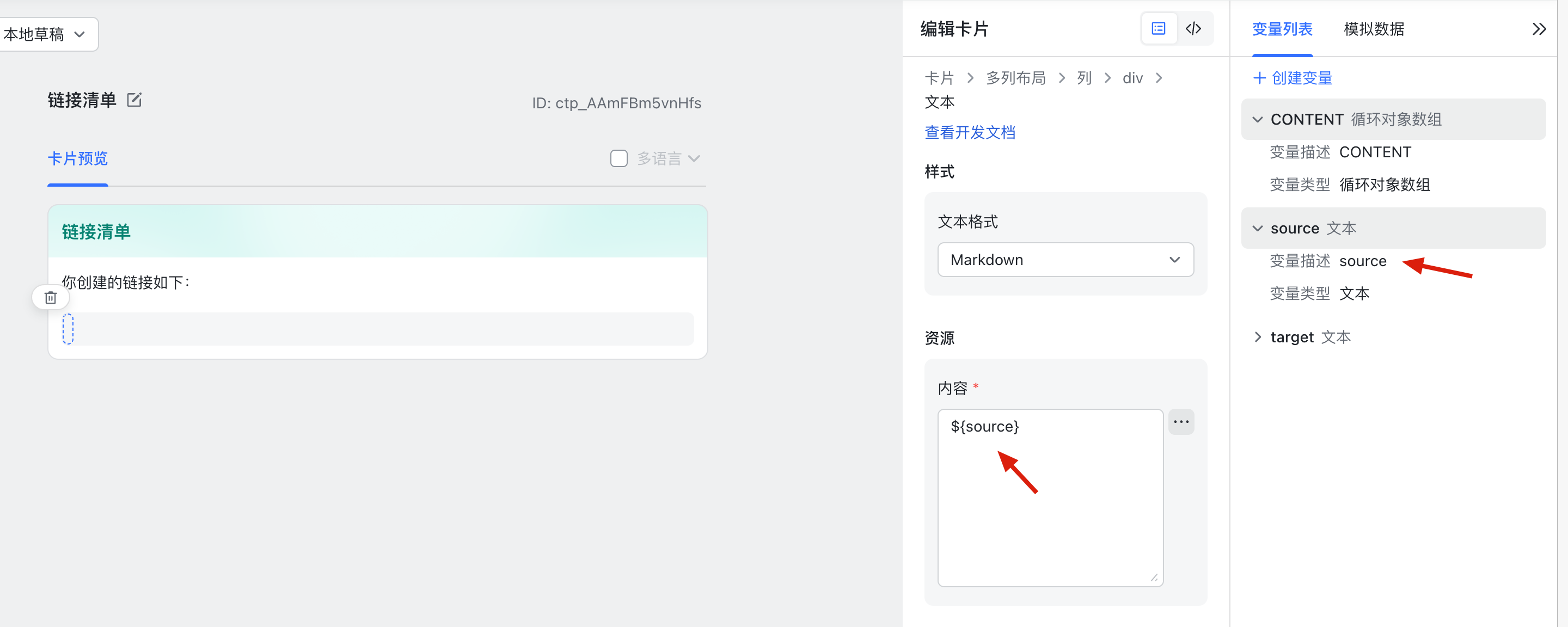
接下来你需要在多列布局中去构建你的每一行的结果,并在对应的位置绑定上变量,比如我这里就给多列布局防止了一个 Markdown 文本组件,并在这个文本组件中,填入了 ${source} 作为变量 A 进行填充。

e3w12l

当你根据你的需要,构建出需要的卡片结构后,点击右上角的保存并发布,就可以准备写代码来实现批量发送数据的逻辑了。

代码片段

这里的逻辑不复杂,首先需要从数据库中提取出需要用用作列表循环的数据,这里以 data.data 为例,data.data 是一个包含了 Object 的 Array,其中每一个 Object 都有 Postfix 和 Link 两个字段。这两个字段就是我们稍后要塞在卡片中的。

       // data.data = [{Postfix:"a",Link:"https://amazon.cn"}]
        let links = data.data.map(item => {
          return {
            source: `[${item.Postfix}](https://link.feishu.io/${item.Postfix})`,
            target: item.Link
          }
        })
        await client.request({
          method: "POST",
          url: "https://open.feishu.cn/open-apis/im/v1/messages",
          data: {
            receive_id: ctx.body.event.operator.operator_id.open_id,
            msg_type: 'interactive',
            content: JSON.stringify({
              "type": "template",
              "data": {
                "template_id": "ctp_AAmFBm5vnHfs",
                "template_variable": {
                  "CONTENT": links
                }
              }
            }),
          },
          params: {
            receive_id_type: 'open_id',
          },
        })
Code language: JavaScript (javascript)

最终我们构建出来,发给飞书服务器的 JSON 其实是这样子的,这段 JSON 就会和我们在卡片搭建工具中构建的 JSON 租和,自动进行拼接,从而实现我们想要的循环效果。

{
  "type": "template",
  "data": {
    "template_id": "ctp_AAmFBm5vnHfs",
    "template_variable": {
      "CONTENT": [
        {
          "source":"a",
          "target":"https://amazon.cn"
        },
        {
          "source":"b",
          "target":"https://baidu.com"
        }
      ]
    }
  }
}
Code language: JSON / JSON with Comments (json)

文章中构建的出的卡片

构建出的卡片 JSON 是这样的,方便你参考:

{
  "elements": [
    {
      "tag": "markdown",
      "content": "你创建的链接如下:"
    },
    {
      "tag": "column_set",
      "flex_mode": "none",
      "background_style": "grey",
      "columns": [
        {
          "tag": "column",
          "width": "weighted",
          "weight": 1,
          "vertical_align": "top",
          "elements": [
            {
              "tag": "div",
              "text": {
                "content": "${source}",
                "tag": "lark_md"
              }
            }
          ]
        },
        {
          "tag": "column",
          "width": "weighted",
          "weight": 4,
          "vertical_align": "top",
          "elements": [
            {
              "tag": "div",
              "text": {
                "content": "${target}",
                "tag": "lark_md"
              }
            }
          ]
        }
      ],
      "_varloop": "${CONTENT}"
    }
  ],
  "header": {
    "template": "turquoise",
    "title": {
      "content": "链接清单",
      "tag": "plain_text"
    }
  },
  "card_link": {
    "url": "",
    "pc_url": "",
    "android_url": "",
    "ios_url": ""
  }
}
Code language: JSON / JSON with Comments (json)

完整代码参考

import cloud from '@lafjs/cloud'
import axios from 'axios'

let appid = "";
let secret = ""

const lark = require('@larksuiteoapi/node-sdk');

const client = new lark.Client({
  appId: appid,
  appSecret: secret
});


export default async function (ctx: FunctionContext) {

  console.log("event",ctx.body);

  if (ctx.body.challenge) {
    return ctx.body
  }

  if (Object.hasOwn(ctx.body, "action") && ctx.body.action) {
    if (ctx.body.action.name != "submit") return { code: 1 };
    try {
      // function to create link

      if (status == 200) {
        return JSON.stringify({
          "type": "template",
          "data": {
            "template_id": "ctp_AAmFBm5vnlt0",
            "template_variable": {
              "source": ctx.body.action.form_value.postfix,
              "target": ctx.body.action.form_value.link
            }
          }
        })
      }
      return {};
    } catch (e) {
      return JSON.stringify({
        "type": "template",
        "data": {
          "template_id": "ctp_AAmFBm5vZYuo",
          "template_variable": {
            "POSTFIX": ctx.body.action.form_value.postfix
          }
        }
      });
    }
  }

  if (Object.hasOwn(ctx.body, "header") && ctx.body.header.event_type == 'application.bot.menu_v6') {
    // 处理按钮
    if (ctx.body.event.event_key == "help") {
      try {
        let content = JSON.stringify({
          template_id: "ctp_AAmFBFOpYX0S"
        });
        await client.request({
          method: "POST",
          url: "https://open.feishu.cn/open-apis/im/v1/messages",
          data: {
            receive_id: ctx.body.event.operator.operator_id.open_id,
            msg_type: 'interactive',
            content: JSON.stringify({
              "type": "template",
              "data": {
                "template_id": "ctp_AAmFBFOpYX0S",
              }
            }),
          },
          params: {
            receive_id_type: 'open_id',
          },
        })
        return {};
      } catch (e) {
        console.log(`key: ${ctx.body.event.event_key}, user:${ctx.body.event.operator.operator_id.open_id},error`, e);
        return {};
      }
    }
    if (ctx.body.event.event_key == "mylink") {
      try {
        // function to get all my link 
        let links = data.data.map(item => {
          return {
            source: `[${item.Postfix}](https://link.feishu.io/${item.Postfix})`,
            target: item.Link
          }
        })
        await client.request({
          method: "POST",
          url: "https://open.feishu.cn/open-apis/im/v1/messages",
          data: {
            receive_id: ctx.body.event.operator.operator_id.open_id,
            msg_type: 'interactive',
            content: JSON.stringify({
              "type": "template",
              "data": {
                "template_id": "ctp_AAmFBm5vnHfs",
                "template_variable": {
                  "CONTENT": links
                }
              }
            }),
          },
          params: {
            receive_id_type: 'open_id',
          },
        })
        return {};
      } catch (e) {
        console.log(`key: ${ctx.body.event.event_key}, user:${ctx.body.event.operator.operator_id.open_id},error`, e);
        return {};
      }
    }
    if (ctx.body.event.event_key == "create") {
      try {
        await client.request({
          method: "POST",
          url: "https://open.feishu.cn/open-apis/im/v1/messages",
          data: {
            receive_id: ctx.body.event.operator.operator_id.open_id,
            msg_type: 'interactive',
            content: "{\"header\":{\"template\":\"turquoise\",\"title\":{\"content\":\"创建短链接\",\"tag\":\"plain_text\"}},\"elements\":[{\"tag\":\"form\",\"name\":\"form_1\",\"elements\":[{\"tag\":\"input\",\"name\":\"postfix\",\"placeholder\":{\"tag\":\"plain_text\",\"content\":\"请输入后缀\"},\"max_length\":10,\"label\":{\"tag\":\"plain_text\",\"content\":\"请输入后缀:\"},\"label_position\":\"left\",\"value\":{\"k\":\"v\"}},{\"tag\":\"input\",\"name\":\"link\",\"placeholder\":{\"tag\":\"plain_text\",\"content\":\"请输入要跳转链接\"},\"label\":{\"tag\":\"plain_text\",\"content\":\"请输入要跳转链接:\"},\"label_position\":\"left\",\"value\":{\"k\":\"v\"}},{\"action_type\":\"form_submit\",\"name\":\"submit\",\"tag\":\"button\",\"text\":{\"content\":\"提交\",\"tag\":\"lark_md\"},\"type\":\"primary\",\"confirm\":{\"title\":{\"tag\":\"plain_text\",\"content\":\"创建短链接\"},\"text\":{\"tag\":\"plain_text\",\"content\":\"确认提交吗\"}}}]}]}",
          },
          params: {
            receive_id_type: 'open_id',
          },
        })
        return {};
      } catch (e) {
        console.log(`key: ${ctx.body.event.event_key}, user:${ctx.body.event.operator.operator_id.open_id},error`, e);
        return {};
      }
    }
  }
  return { data: 'hi, laf' }
}
Code language: JavaScript (javascript)
0c0ca4a0ac1f249860b29e295dd55260

使用飞书消息卡片模板,减少代码硬编码 JSON

在开发短链助手时,一个很大的痛苦的点是我希望通过消息卡片来完成开发者的交互,这意味着我需要有大量的行为是和消息卡片来完成的。而消息卡片又不同于 HTML,是一个比较明确的 DSL。消息卡片更多是基于 JSON 提供的一套 Schema,将其放在代码中管理也是一个非常麻烦的事情。

好在最近飞书开放平台迭代了消息卡片模板的功能,我可以不用把 JSON 存在代码中,而是只在代码中存一个 Template ID ,从而降低我在代码中维护这段 JSON 的难度。

在卡片构建工具中新建卡片

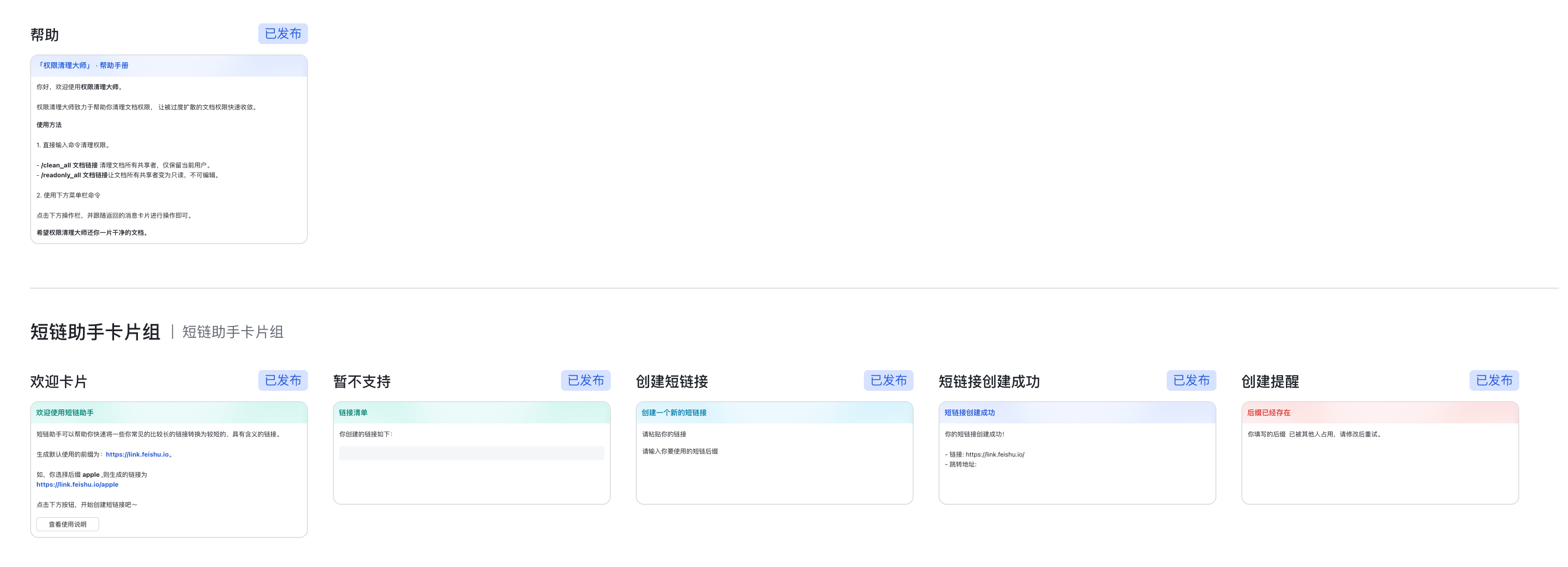
首先,你需要打开消息卡片搭建工具,并在其中创建一个新的卡片(你可以使用其提供的卡片组的能力,来管理你的卡片们)。比如我就要这个卡片组来管理短链助手和其他场景的卡片。

7rmbt4

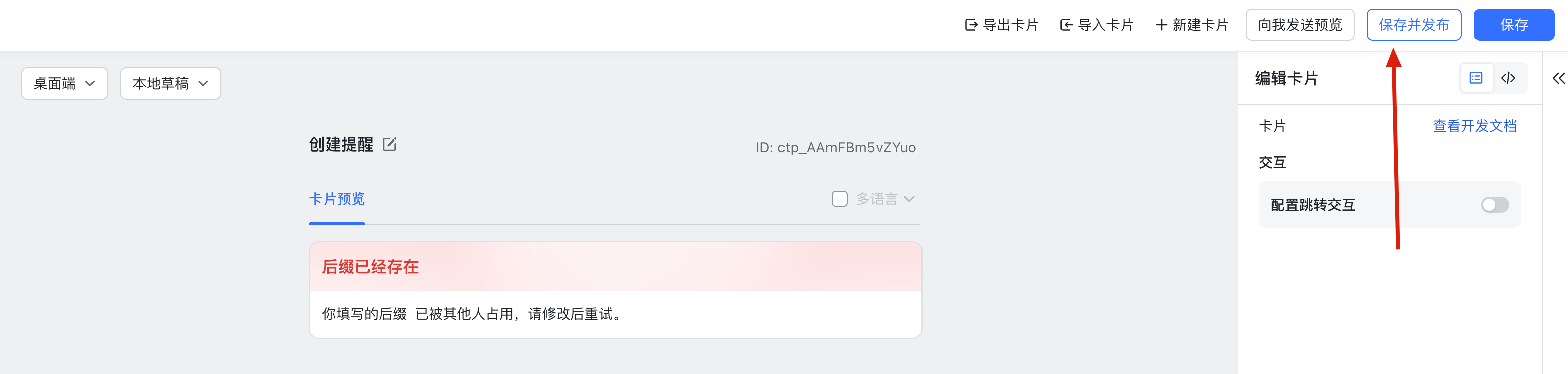
创建卡片完成后,你可以在 UI 上点击保存并发布,你就将你的卡片消息模板发布到了飞书的服务器。

o69het

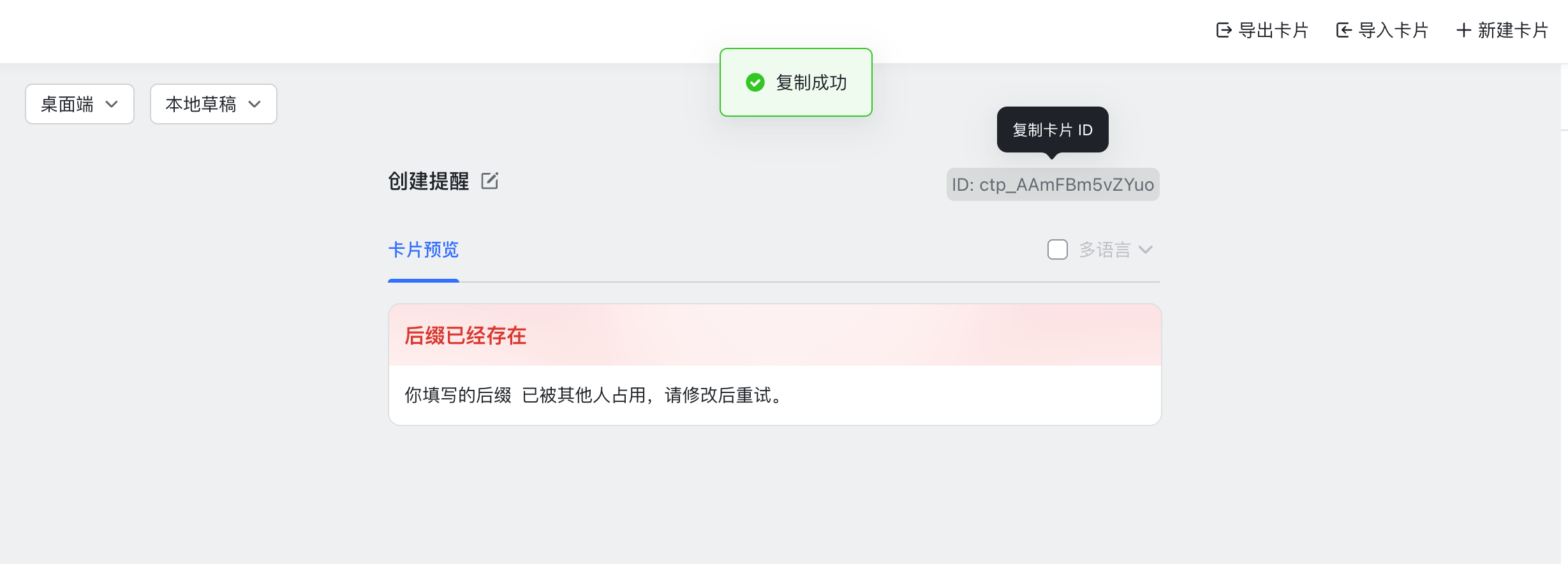
此时,你就可以在代码中使用了。点击页面中间的 ID,复制消息卡片模板 ID,将你的调用代码替换为对应的逻辑即可。

lv64d7

使用模板需要注意,将消息卡片中的 Content 从过去的卡片内容,替换为 template 的 JSON。比如,使用卡片 JSON 发送的时候,我们发送的数据可能是这样的:

{
    "receive_id": "oc_820faa21d7ed275b53d1727a0feaa917",
    "content": "{\"config\":{\"wide_screen_mode\":true},\"elements\":[{\"alt\":{\"content\":\"\",\"tag\":\"plain_text\"},\"img_key\":\"img_7ea74629-9191-4176-998c-2e603c9c5e8g\",\"tag\":\"img\"},{\"tag\":\"div\",\"text\":{\"content\":\"你是否曾因为一本书而产生心灵共振,开始感悟人生?\\n你有哪些想极力推荐给他人的珍藏书单?\\n\\n加入 **4·23 飞书读书节**,分享你的**挚爱书单**及**读书笔记**,**赢取千元读书礼**!\\n\\n📬 填写问卷,晒出你的珍藏好书\\n😍 想知道其他人都推荐了哪些好书?马上[入群围观](https://open.feishu.cn/)\\n📝 用[读书笔记模板](https://open.feishu.cn/)(桌面端打开),记录你的心得体会\\n🙌 更有惊喜特邀嘉宾 4月12日起带你共读\",\"tag\":\"lark_md\"}},{\"actions\":[{\"tag\":\"button\",\"text\":{\"content\":\"立即推荐好书\",\"tag\":\"plain_text\"},\"type\":\"primary\",\"url\":\"https://open.feishu.cn/\"},{\"tag\":\"button\",\"text\":{\"content\":\"查看活动指南\",\"tag\":\"plain_text\"},\"type\":\"default\",\"url\":\"https://open.feishu.cn/\"}],\"tag\":\"action\"}],\"header\":{\"template\":\"turquoise\",\"title\":{\"content\":\"📚晒挚爱好书,赢读书礼金\",\"tag\":\"plain_text\"}}}",
    "msg_type": "interactive"
}
Code language: JSON / JSON with Comments (json)

而在使用模板时,我们只需要很短的内容就可以:

{
      "receive_id": "ou_7d8a6exxxxccs",
      "msg_type": "interactive",
      "content": "{\"type\": \"template\", \"data\": { \"template_id\": \"ctp_xxxxxxxxxxxx\", \"template_variable\": {\"article_title\": \"这是文章标题内容\"} } }"
  }
Code language: JSON / JSON with Comments (json)

这样你就可以把过去又臭又长的 JSON 变为一个简短小巧的 Template ID 来完成。

一些 Tips

在使用模板时,如果你的模板比较多,那么管理这些模板会比较成问题,一个比较好的办法是你可以考虑把 template ID 的编辑链接放在你的代码注释里,这样当你需要编辑 JSON 的时候,只需要点击代码中的链接就可以跳过来编辑了。

       client.request({
          method: "POST",
          url: "https://open.feishu.cn/open-apis/im/v1/messages",
          data: {
            receive_id: ctx.body.event.operator.operator_id.open_id,
            msg_type: 'interactive',
            content: JSON.stringify({
              "type": "template",
              "data": {
                "template_id": "ctp_AAmFBFOpYX0S", // https://open.feishu.cn/tool/cardbuilder?templateId=ctp_AAmFBFOpYX0S
              }
            }),
          },
          params: {
            receive_id_type: 'open_id',
          },
        })
Code language: CSS (css)
0c0ca4a0ac1f249860b29e295dd55260

如何巧用飞书消息卡片输入框实现一套业务交互逻辑

飞书开放平台最近开始内测了输入框的能力,基于输入框,为消息卡片提供了进一步业务系统打通的可能性,你可以不需要开发一整个网页应用,只需要借助飞书机器人和飞书消息卡片,就可以实现一套业务交互逻辑。

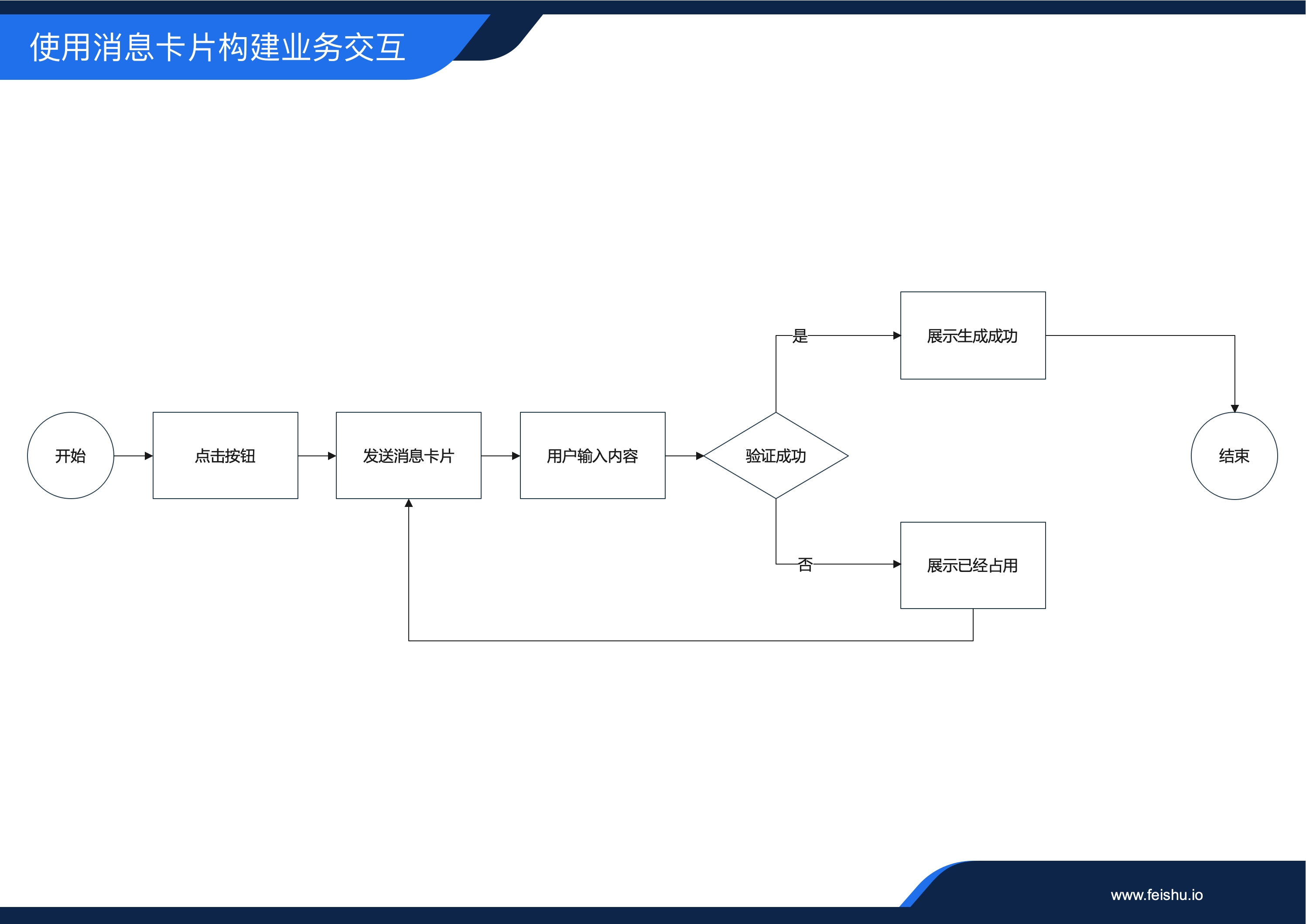
流程图示意

w0052z

目标说明

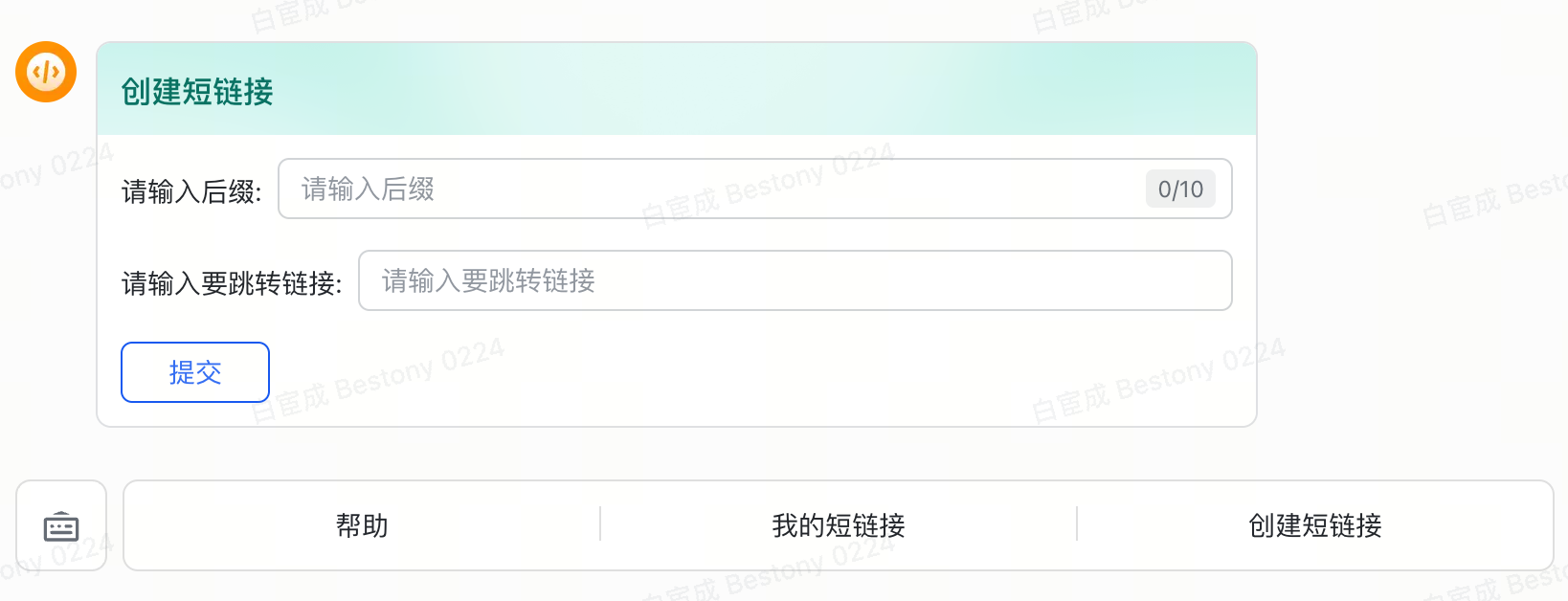
这里首先确定要实现的逻辑:这里我要做的是一个短链接应用,功能很简单,点击下方的机器人菜单,并在弹出的窗口中输入对应的短链接后缀和要跳转的链接,点击确定就会帮我创建一个短链接。

4rbg8i

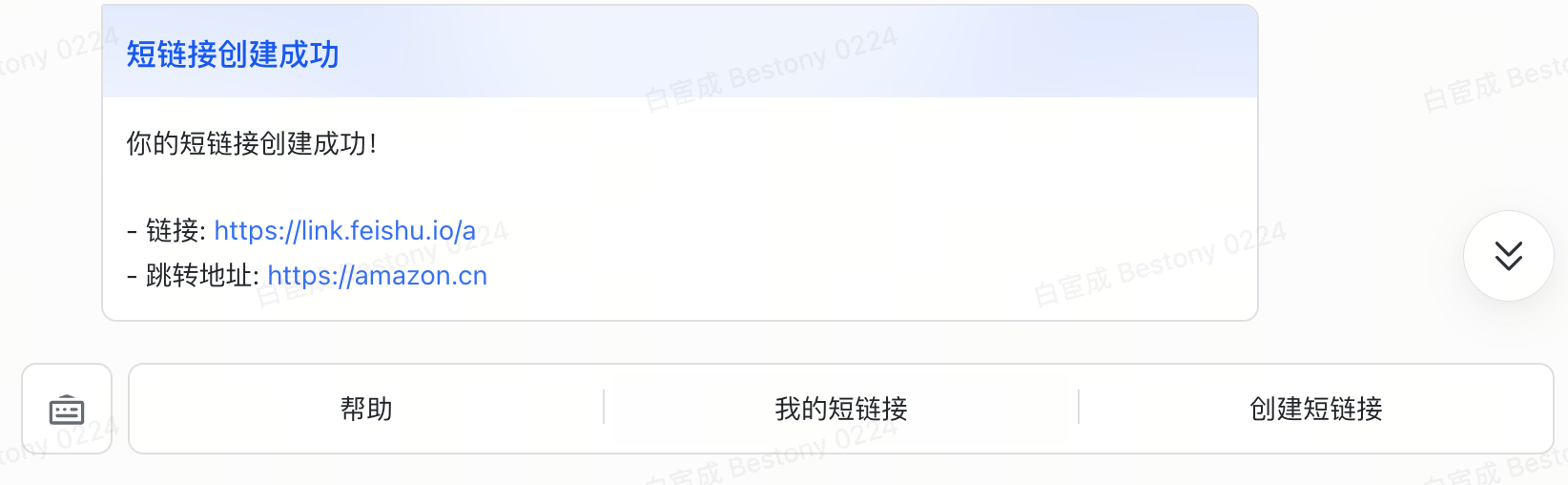
具体效果如下:

dqk8d2

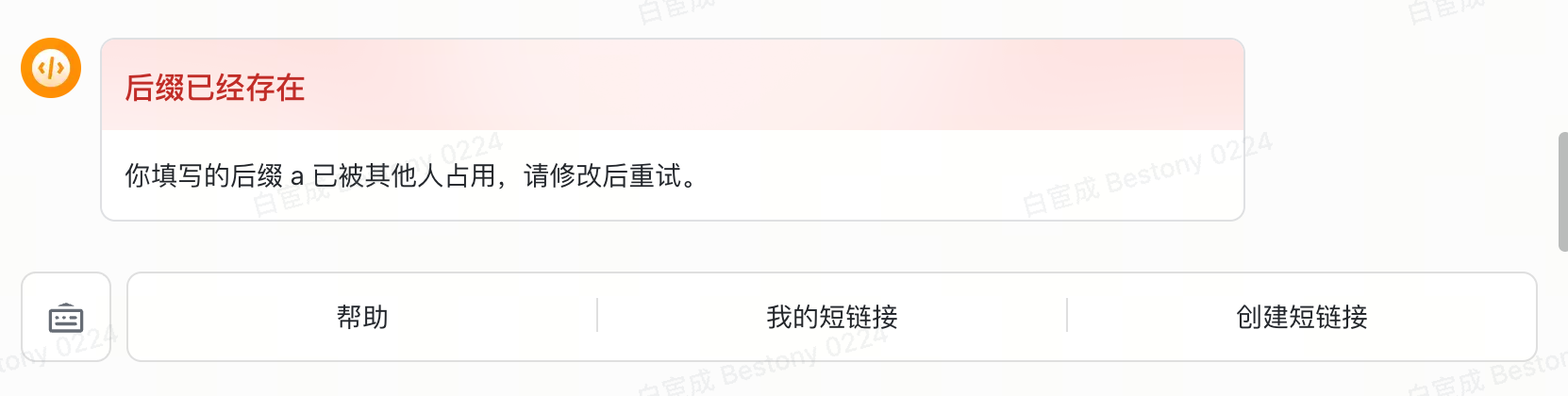
如果后缀已经被占用,则展示如下内容:

50tl60

在实现这个功能时,我首先使用了飞书提供的输入框组件的能力和表单组件能力,来实现整个业务交互,当然,你也可以根据业务形态,来选择合适的组件,构成一整个输入表单。

实现逻辑

整体的功能可以分为三步:

  1. 点击按钮:机器人需要响应点击事件,并发送一个带有输入框的消息卡片。
  2. 验证卡片输入内容:消息卡片中提供了输入框,但是用户的输入是否我们能用,需要设计一些验证的能力。
  3. 反馈用户是否创建成功:当我们创建成功后,需要给开发者提示,告诉他是否已经创建成功,帮助他结束整个流程。

接下来就是具体的实现步骤了。

点击按钮并回复卡片

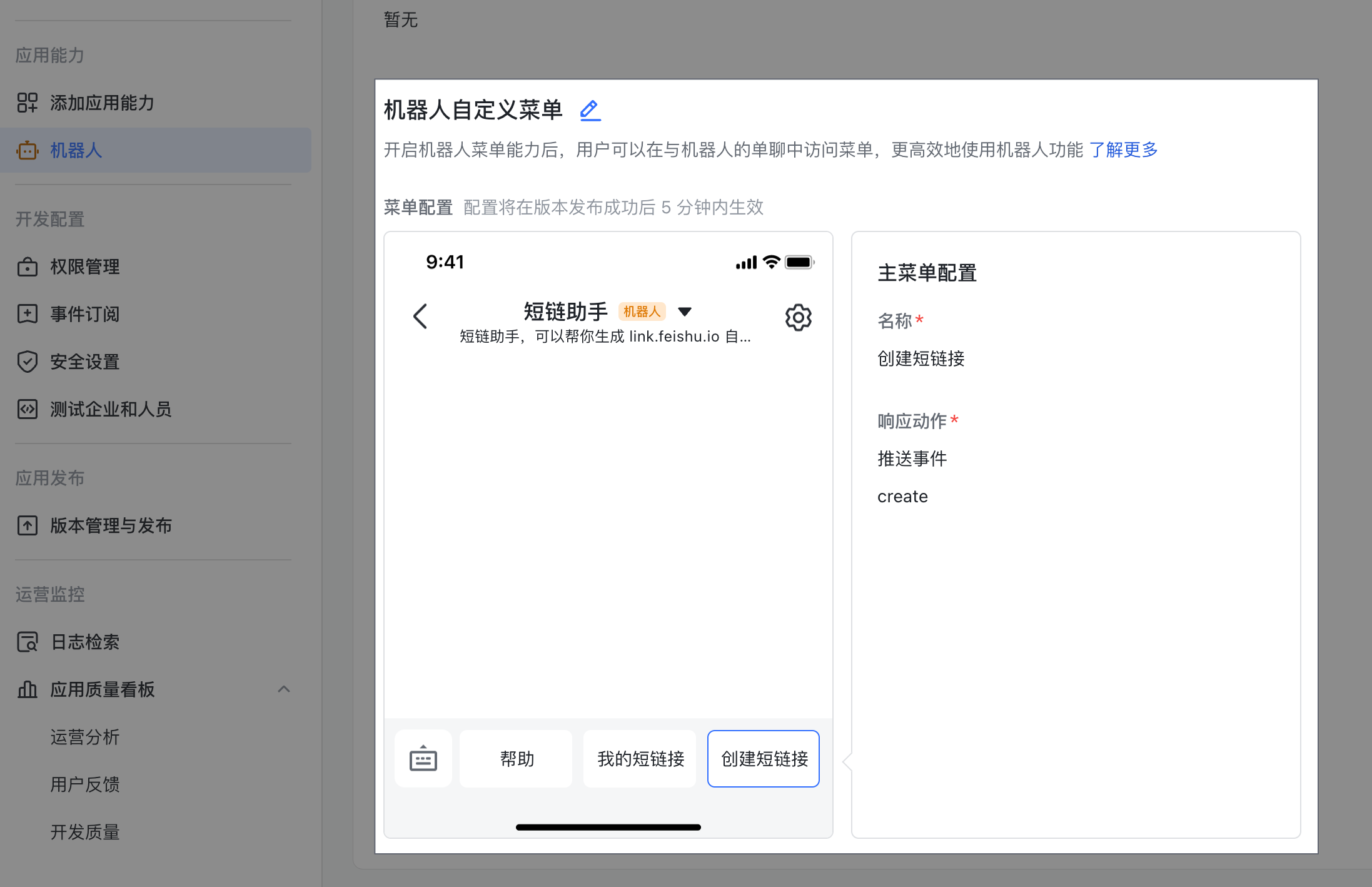
首先,我先是使用了机器人的菜单功能,来实现在机器人底部配置菜单。你需要访问飞书开发者后台,找到机器人能力中的「机器人自定义菜单」,就可以配置一个机器人的自定义菜单了。机器人菜单支持跳转到指定链接,或者是推送事件,我选择推送事件,这样我就可以在服务端响应用户的创建的行为。这里我设定了事件内容为 create ,便于后续处理。

ogypfv

机器人菜单的处理则可以参考机器人菜单使用说明,通过订阅「机器人自定义事件」来完成对于相应行为的接受和对应的处理。

这部分的处理逻辑可以参考如下代码

// 判断请求体当中是否有 header 字段 && 来源的事件是否是机器人菜单
if (Object.hasOwn(ctx.body, "header") && ctx.body.header.event_type == 'application.bot.menu_v6') {

    // 请求的事件是否是创建短链接对应的事件。
    if (ctx.body.event.event_key == "create") {
      try {
        await client.request({
          method: "POST",
          url: "https://open.feishu.cn/open-apis/im/v1/messages",
          data: {
            receive_id: ctx.body.event.operator.operator_id.open_id, // 从事件体中提取事件的触发人
            msg_type: 'interactive',
            content: "", // 推送卡片 JSON
          },
          params: {
            receive_id_type: 'open_id',
          },
        })
        return {};
      } catch (e) {
        console.log(`key: ${ctx.body.event.event_key}, user:${ctx.body.event.operator.operator_id.open_id},error`, e);
        return {};
      }
    }
  }
Code language: JavaScript (javascript)

对卡片输入内容进行校验

在完成卡片响应的设定后,接下来我实现的是校验的逻辑,这里分为两层:第一层是客户端可以完成的校验:比如短链接应该少于 10 个字符。第二层是只有客户端才能完成的校验。

1. 在本地校验文件长短

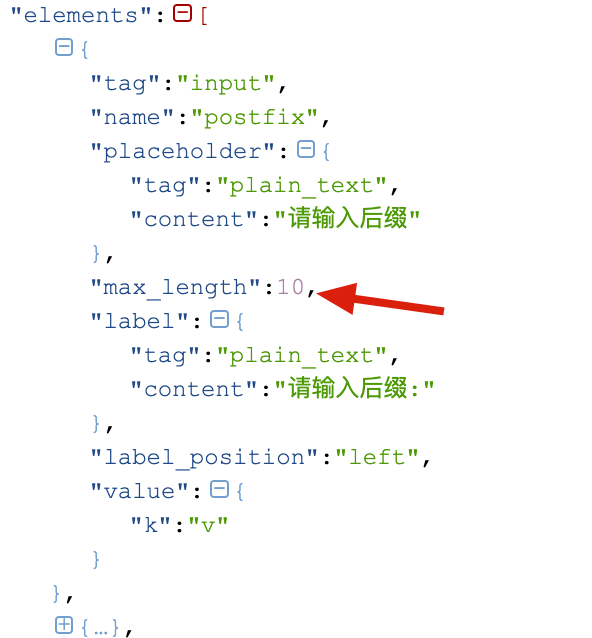
如果每次发起请求都需要发送到服务端进行校验,则有比较高的校验成本。好在消息卡片提供了本地校验的能力,你可以通过 max_length 字段来验证输入框长短.

这里我是使用输入框组件的字段,来验证输入的内容长度不得大于 10 。

du1glf

2. 输入两个参数才发起请求

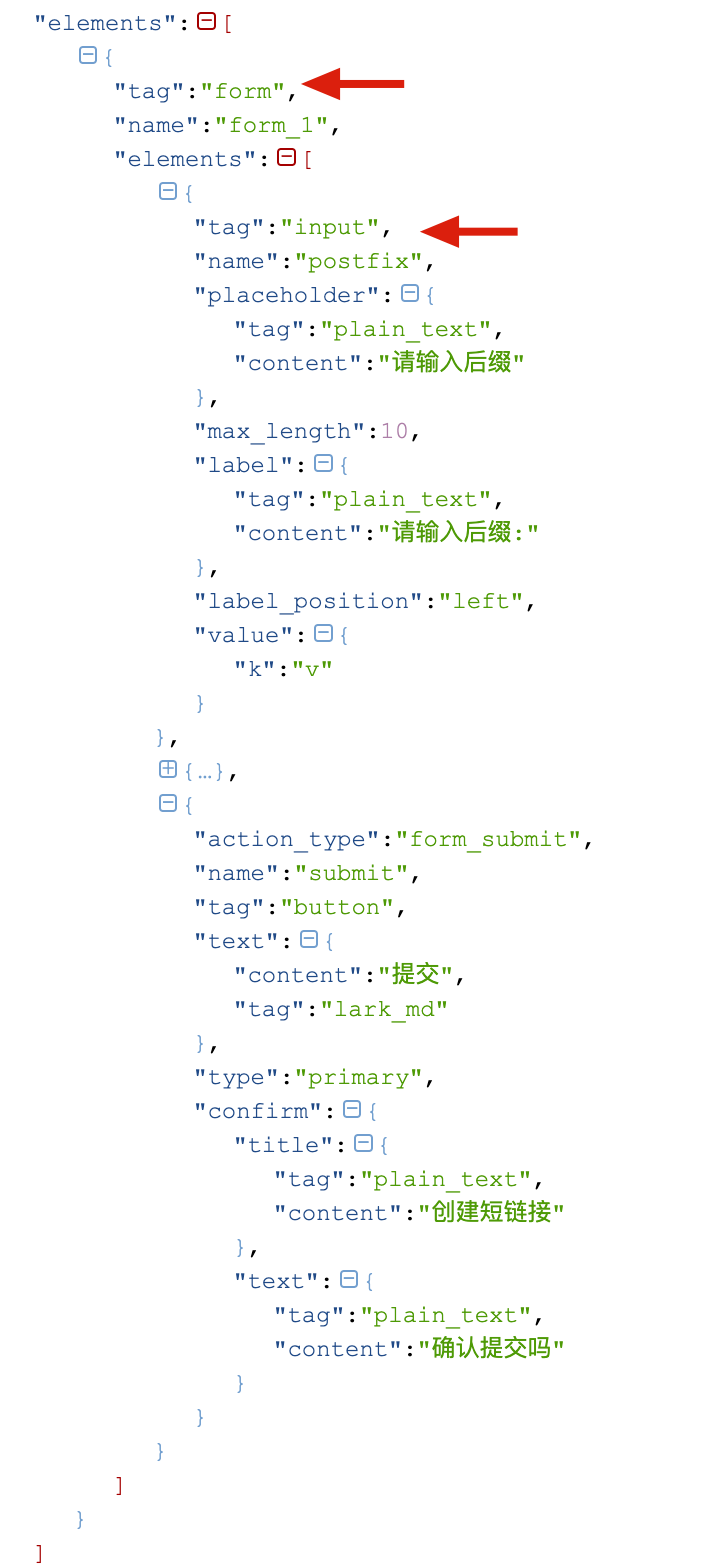
在消息卡片的输入框组件中,只要输入内容就会发现校验,因此我不能直接使用输入框组件,而是需要借助 form 组件,来实现用户输入两个内容再手动发起提交。则具体我构建的卡片 JSON 是这样的。

{
  "header": {
    "template": "turquoise",
    "title": {
      "content": "创建短链接",
      "tag": "plain_text"
    }
  },
  "elements": [
    {
      "tag": "form",
      "name": "form_1",
      "elements": [
        {
          "tag": "input",
          "name": "postfix",
          "placeholder": {
            "tag": "plain_text",
            "content": "请输入后缀"
          },
          "max_length": 10,
          "label": {
            "tag": "plain_text",
            "content": "请输入后缀:"
          },
          "label_position": "left",
          "value": {
            "k": "v"
          }
        },
        {
          "tag": "input",
          "name": "link",
          "placeholder": {
            "tag": "plain_text",
            "content": "请输入要跳转链接"
          },
          "label": {
            "tag": "plain_text",
            "content": "请输入要跳转链接:"
          },
          "label_position": "left",
          "value": {
            "k": "v"
          }
        },
        {
          "action_type": "form_submit",
          "name": "submit",
          "tag": "button",
          "text": {
            "content": "提交",
            "tag": "lark_md"
          },
          "type": "primary",
          "confirm": {
            "title": {
              "tag": "plain_text",
              "content": "创建短链接"
            },
            "text": {
              "tag": "plain_text",
              "content": "确认提交吗"
            }
          }
        }
      ]
    }
  ]
}
Code language: JSON / JSON with Comments (json)

这部分的关键是用 form 组件包裹 Input 组件,从而规避了 Input 组件输入内容就会发送到服务端校验的问题。

7yro9r

3. 在服务端验证有无

这部分逻辑我在实现的时候相对简单,没有专门去进行校验(主要是因为我的短链接服务和机器人是两个不同的服务),而是通过短链服务返回 200 还是 401 来判断是否出现了重复的问题,所以这里只是简单的使用了一个 try catch 来完成校验。

需要注意的是,这里你会注意到,返回是直接返回了一段 JSON String,这是因为触发这个事件是通过消息卡片的回调能力,如果你在消息卡片的回调能力返回一个 JSON,就会直接把 UI 层面的卡片渲染为你返回的卡片结果。靠着这个功能,我来实现的成功与失败返回不同的内容。

if (Object.hasOwn(ctx.body, "action") && ctx.body.action) {    
    try {
      // create link

      if (status == 200) {
        return JSON.stringify({
          "type": "template",
          "data": {
            "template_id": "ctp_AAmFBm5vnlt0",
            "template_variable": {
              "source": ctx.body.action.form_value.postfix,
              "target": ctx.body.action.form_value.link
            }
          }
        })
      }
      return {};
    } catch (e) {
      return JSON.stringify({
        "type": "template",
        "data": {
          "template_id": "ctp_AAmFBm5vZYuo",
          "template_variable": {
            "POSTFIX": ctx.body.action.form_value.postfix
          }
        }
      });
    }
  }
Code language: JavaScript (javascript)

完整代码参考

整个机器人的部分的代码只有 170 余行,不多,供你参考

import cloud from '@lafjs/cloud'
import axios from 'axios'

let appid = "";
let secret = ""

const lark = require('@larksuiteoapi/node-sdk');

const client = new lark.Client({
  appId: appid,
  appSecret: secret
});


export default async function (ctx: FunctionContext) {

  console.log("event",ctx.body);

  if (ctx.body.challenge) {
    return ctx.body
  }

  if (Object.hasOwn(ctx.body, "action") && ctx.body.action) {
    if (ctx.body.action.name != "submit") return { code: 1 };
    try {
      // function to create link

      if (status == 200) {
        return JSON.stringify({
          "type": "template",
          "data": {
            "template_id": "ctp_AAmFBm5vnlt0",
            "template_variable": {
              "source": ctx.body.action.form_value.postfix,
              "target": ctx.body.action.form_value.link
            }
          }
        })
      }
      return {};
    } catch (e) {
      return JSON.stringify({
        "type": "template",
        "data": {
          "template_id": "ctp_AAmFBm5vZYuo",
          "template_variable": {
            "POSTFIX": ctx.body.action.form_value.postfix
          }
        }
      });
    }
  }

  if (Object.hasOwn(ctx.body, "header") && ctx.body.header.event_type == 'application.bot.menu_v6') {
    // 处理按钮
    if (ctx.body.event.event_key == "help") {
      try {
        let content = JSON.stringify({
          template_id: "ctp_AAmFBFOpYX0S"
        });
        await client.request({
          method: "POST",
          url: "https://open.feishu.cn/open-apis/im/v1/messages",
          data: {
            receive_id: ctx.body.event.operator.operator_id.open_id,
            msg_type: 'interactive',
            content: JSON.stringify({
              "type": "template",
              "data": {
                "template_id": "ctp_AAmFBFOpYX0S",
              }
            }),
          },
          params: {
            receive_id_type: 'open_id',
          },
        })
        return {};
      } catch (e) {
        console.log(`key: ${ctx.body.event.event_key}, user:${ctx.body.event.operator.operator_id.open_id},error`, e);
        return {};
      }
    }
    if (ctx.body.event.event_key == "mylink") {
      try {
        // function to get all my link 
        let links = data.data.map(item => {
          return {
            source: `[${item.Postfix}](https://link.feishu.io/${item.Postfix})`,
            target: item.Link
          }
        })
        await client.request({
          method: "POST",
          url: "https://open.feishu.cn/open-apis/im/v1/messages",
          data: {
            receive_id: ctx.body.event.operator.operator_id.open_id,
            msg_type: 'interactive',
            content: JSON.stringify({
              "type": "template",
              "data": {
                "template_id": "ctp_AAmFBm5vnHfs",
                "template_variable": {
                  "CONTENT": links
                }
              }
            }),
          },
          params: {
            receive_id_type: 'open_id',
          },
        })
        return {};
      } catch (e) {
        console.log(`key: ${ctx.body.event.event_key}, user:${ctx.body.event.operator.operator_id.open_id},error`, e);
        return {};
      }
    }
    if (ctx.body.event.event_key == "create") {
      try {
        await client.request({
          method: "POST",
          url: "https://open.feishu.cn/open-apis/im/v1/messages",
          data: {
            receive_id: ctx.body.event.operator.operator_id.open_id,
            msg_type: 'interactive',
            content: "{\"header\":{\"template\":\"turquoise\",\"title\":{\"content\":\"创建短链接\",\"tag\":\"plain_text\"}},\"elements\":[{\"tag\":\"form\",\"name\":\"form_1\",\"elements\":[{\"tag\":\"input\",\"name\":\"postfix\",\"placeholder\":{\"tag\":\"plain_text\",\"content\":\"请输入后缀\"},\"max_length\":10,\"label\":{\"tag\":\"plain_text\",\"content\":\"请输入后缀:\"},\"label_position\":\"left\",\"value\":{\"k\":\"v\"}},{\"tag\":\"input\",\"name\":\"link\",\"placeholder\":{\"tag\":\"plain_text\",\"content\":\"请输入要跳转链接\"},\"label\":{\"tag\":\"plain_text\",\"content\":\"请输入要跳转链接:\"},\"label_position\":\"left\",\"value\":{\"k\":\"v\"}},{\"action_type\":\"form_submit\",\"name\":\"submit\",\"tag\":\"button\",\"text\":{\"content\":\"提交\",\"tag\":\"lark_md\"},\"type\":\"primary\",\"confirm\":{\"title\":{\"tag\":\"plain_text\",\"content\":\"创建短链接\"},\"text\":{\"tag\":\"plain_text\",\"content\":\"确认提交吗\"}}}]}]}",
          },
          params: {
            receive_id_type: 'open_id',
          },
        })
        return {};
      } catch (e) {
        console.log(`key: ${ctx.body.event.event_key}, user:${ctx.body.event.operator.operator_id.open_id},error`, e);
        return {};
      }
    }
  }
  return { data: 'hi, laf' }
}
Code language: JavaScript (javascript)
5e54199359bbafe0ef692365a9bcffb6

使用 fresh 来提升你的 Golang 开发效率

Golang 作为一个编译型语言,在编写程序时,一个不太方便的点便是每次修改完代码,都需要重新编译才能测试效果。虽然你可以使用 go run main.go 命令来运行一个 go 文件,但由于项目往往文件比较多、修改时还是需要手动输入命令比较麻烦,所以给 Golang 的开发过程带来了不少的问题。

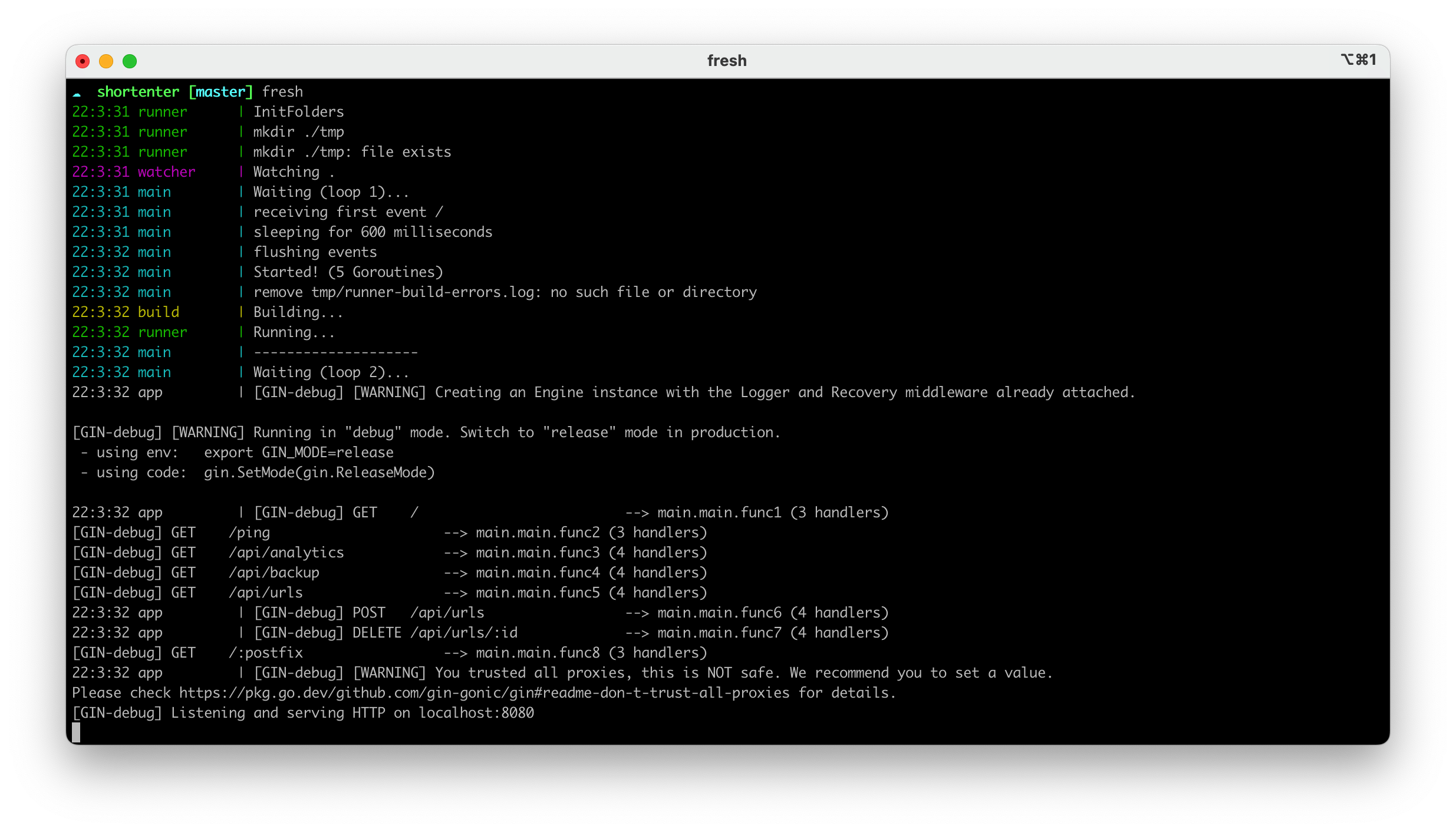
fresh 就是一个帮助你执行一些重复命令的命令行工具,有了 fresh ,你就可以不用自己手动执行 go run main.go,它在检测到文件发上了变化后,会自动帮你中断掉当前进程,并重新执行命令,帮你实现 live-reload 的效果。

fresh 的执行效果

v1btrb

https://github.com/gravityblast/fresh

安装

安装比较简单,执行 如下命令后,你就可以在任何地方执行 fresh 命令了。

go get github.com/pilu/fresh
Code language: JavaScript (javascript)

执行

当你当前目录有 main.go 文件时,直接执行 fresh 就会自动执行 main.go 文件。不过,如果你想要自定义的话,也可以通过配置文件来完成。创建一个 sample.conf 文件,贴入如下配置,并执行 fresh -c sample.conf 就可以让 fresh 按照你的配置来执行命令。

root:              .
tmp_path:          ./tmp
build_name:        runner-build
build_log:         runner-build-errors.log
valid_ext:         .go, .tpl, .tmpl, .html
no_rebuild_ext:    .tpl, .tmpl, .html
ignored:           assets, tmp
build_delay:       600
colors:            1
log_color_main:    cyan
log_color_build:   yellow
log_color_runner:  green
log_color_watcher: magenta
log_color_app:<a href="https://github.com/gravityblast/fresh#usage"></a>
Code language: HTML, XML (xml)
two women facing security camera above mounted on structure

使用 Find Duplicates 插件清理 Calibre 书库

我在导入 Kindle 的图书时,错误的导入了两遍,导致我的 Calibre 仓库快速膨胀,因此,我希望清理掉其中重复的书籍,减少二次存储。

清理使用的是 Find Duplicates 这个插件

安装

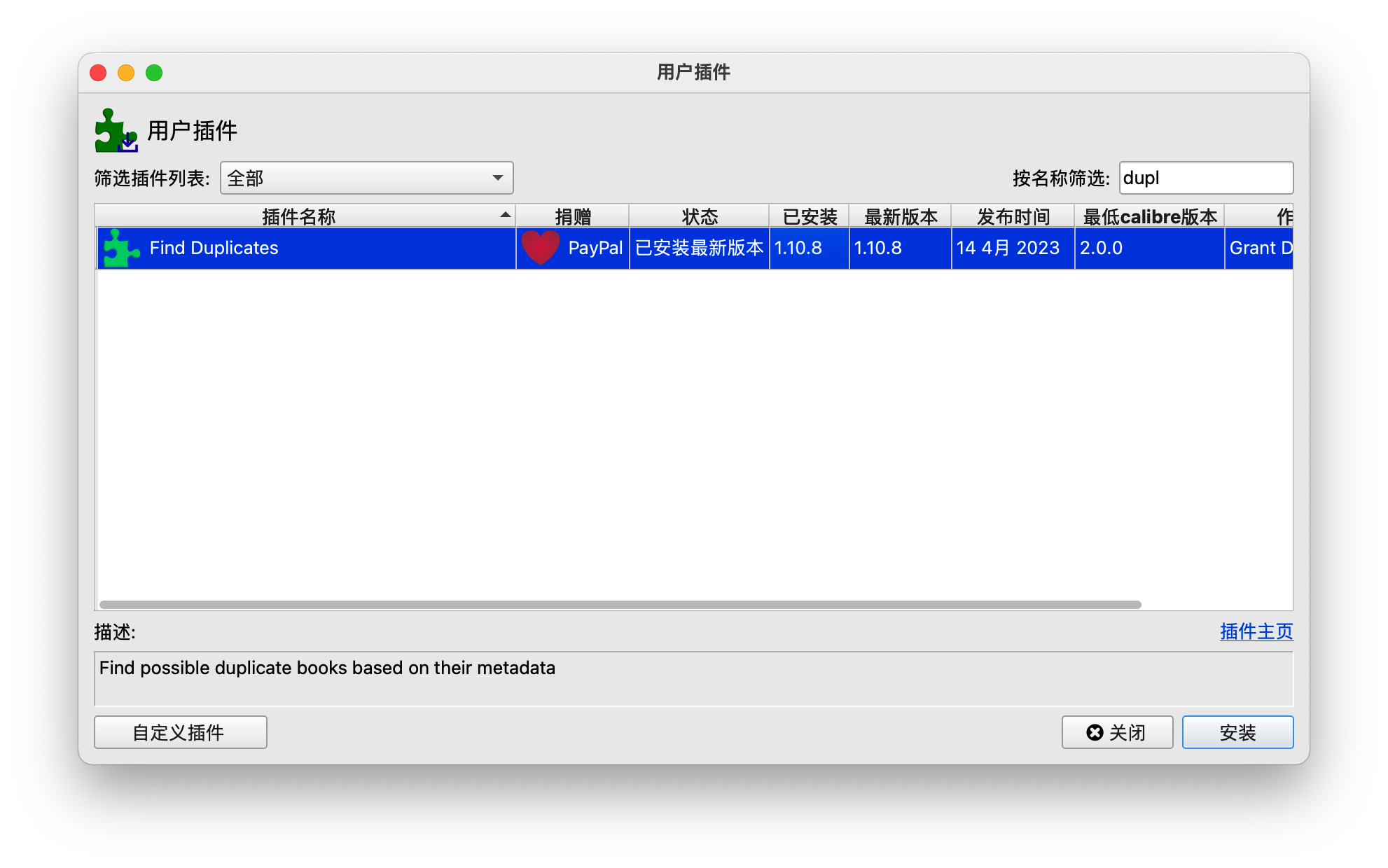
在 Calibre 的「首选项」-「插件安装」页面,搜索 Find Duplicates,就可以找到这个插件,双击安装,并重新启动,即可使用该插件。

205m0u

如果你默认选择的是在主菜单展示工具,则会像我一样,在页面顶部有一个新的入口

lb787o

使用

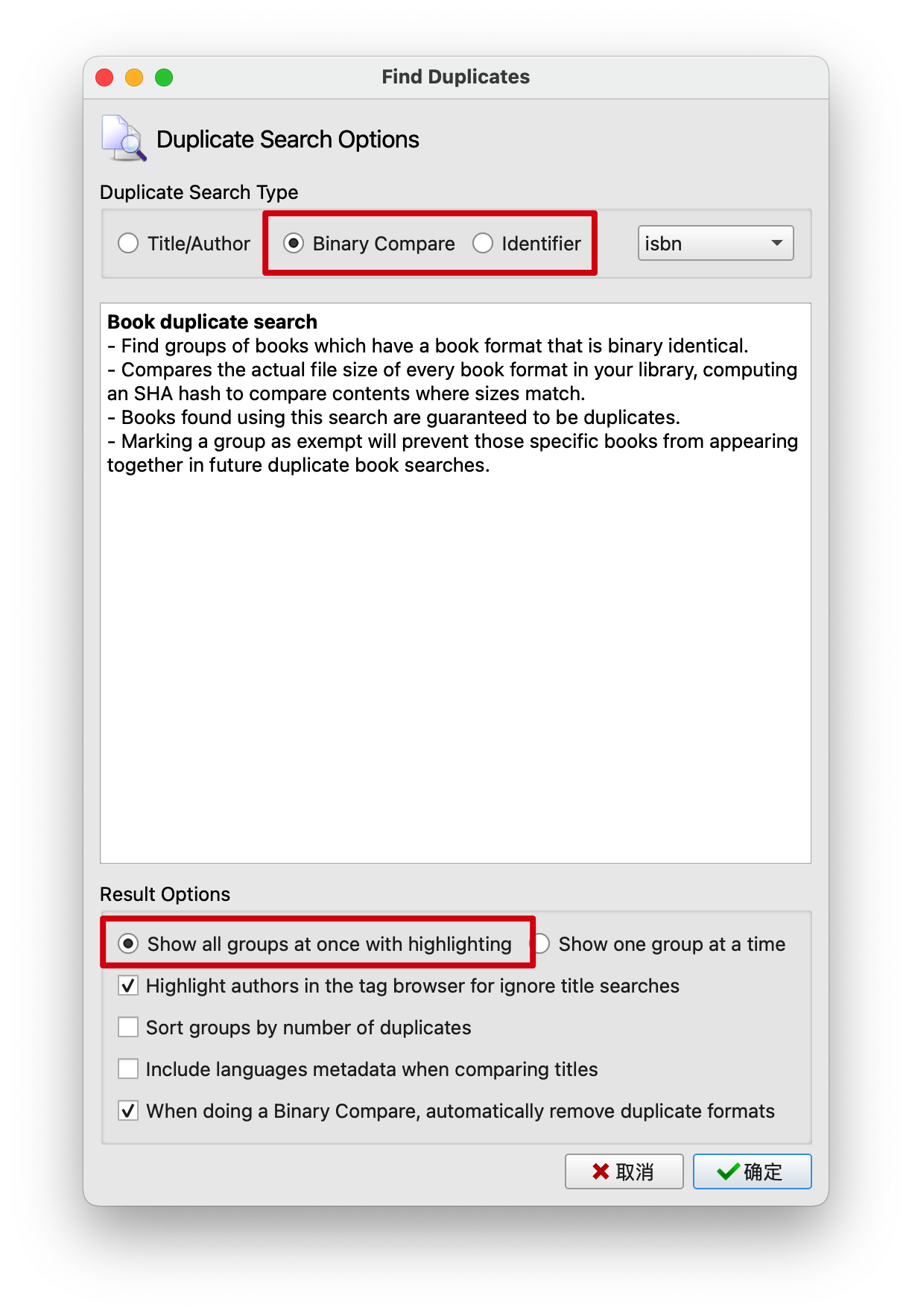
使用非常简单,点击按钮,进入搜索页面,可以配置对比的元素,可以是二进制对比(更精准)或者是 基于某个特定的标签对比(比如 ISBN),也可以使用默认的标题作者对比。根据你的喜好,你可以选择合适的方式进行对比。

在下方的结果输出中,可以选择“Show All Groups at once with highlighting”,这样可以在一个列表中快速看到所有需要清理的图书,快速删除,达成目标。

点击确定,执行后的结果就是这样子的了,你只需要在重复的两本书中,选择你要删除的那一本即可。

a tractor in a field

如何 Debug 爬虫无法成功爬取的问题

在写爬虫的时候,我们会遇到最常见的问题是浏览器访问是一切正常的,但到代码编写的时候,就发现无法正常爬取。

y39ss5

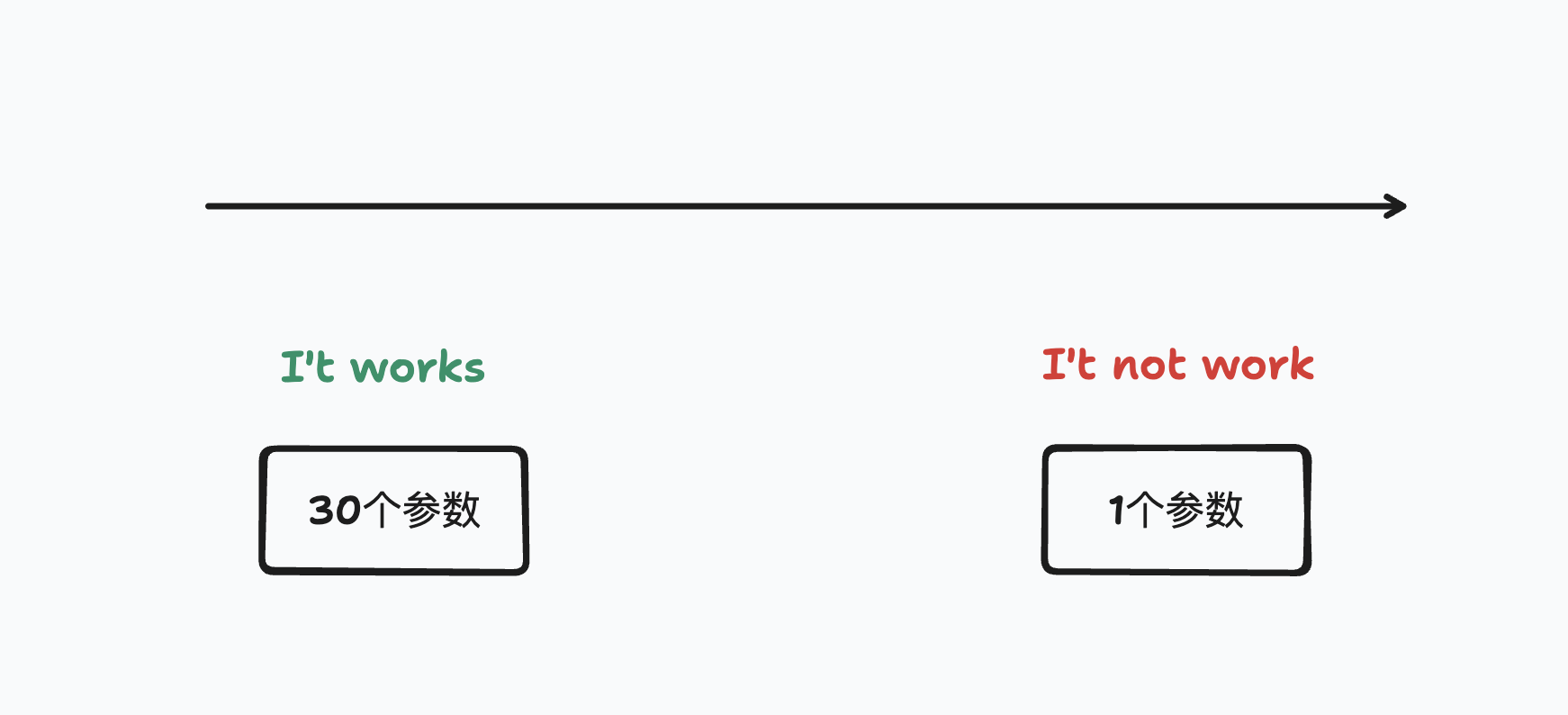
这个时候往往是我们的爬虫所模拟的行为和代码里是不同的(比如浏览器拥有 30 个参数,但我们的代码中只有一个参数),从而导致最终执行的效果不同。而想要在代码中实现和浏览器相同的效果,最重要的是完全复制浏览器的行为,以便于让代码去模拟

所以关键在于找到从30个参数正常运转,到1个参数不运转的关键参数,毕竟我们不想在代码当中添加太多的 Magic Value 来解决一些问题。所以要找到关键的参数。

获取现场

首先,我们需要获取到和浏览器一样的数据,因为这个是我们进行后续的基础,有了它,我们才能进行从 30 个参数减少到 1 个参数。在执行这个步骤时,你需要借助 Chrome Devtools,来获取到现场。

使用 F12 打开 Chrome DevTools,切换到 「网络」Tab ,并刷新页面,以重新加载请求。页面正常加载完成后,你就可以从中找到你要 Debug 的请求。在这个请求上点击右键,选择「复制」,并选择「以 cURL 格式复制」,复制以后,你会得到如下的内容。这就是你在使用浏览器时,实际发送给服务器的请求。

你可以将这段命令放在 Terminal 中运行,你会看到和浏览器中的一样的内容输出。

此时,我们看复制出来的命令,其中包含了链接(我们的一个的参数),以及大量的 Header,这些 Header 中的某一个可能就是服务器将我们视为爬虫的 Header,然后拒绝我们的。

curl 'https://www.baidu.com/' \
  -H 'Accept: text/html,application/xhtml+xml,application/xml;q=0.9,image/avif,image/webp,image/apng,*/*;q=0.8,application/signed-exchange;v=b3;q=0.7' \
  -H 'Accept-Language: zh-CN,zh;q=0.9,en;q=0.8,en-US;q=0.7' \
  -H 'Cache-Control: no-cache' \
  -H 'Connection: keep-alive' \
  -H 'Cookie: BIDUPSID=1B455AFF07892965CF63335283C0BD80; PSTM=1690036933; BD_UPN=123253; BDUSS=BDcmp1YzFSeTRDLXVGZlNBbDJKZ08ya1lMQUpBVTlEaWM5WE9mV25YWn5EfmxrRVFBQUFBJCQAAAAAAAAAAAEAAADwPbowsNe084aq4MIAAAAAAAAAAAAAAAAAAAAAAAAAAAAAAAAAAAAAAAAAAAAAAAAAAAAAAAAAAAAAAAAAAAAAAAAAAH-C0WR~gtFkan; BDUSS_BFESS=BDcmp1YzFSeTRDLXVGZlNBbDJKZ08ya1lMQUpBVTlEaWM5WE9mV25YWn5EfmxrRVFBQUFBJCQAAAAAAAAAAAEAAADwPbowsNe084aq4MIAAAAAAAAAAAAAAAAAAAAAAAAAAAAAAAAAAAAAAAAAAAAAAAAAAAAAAAAAAAAAAAAAAAAAAAAAAH-C0WR~gtFkan; delPer=0; BD_CK_SAM=1; ZFY=sMxi79JqlMJjPMSJ3gQr5ht5g0MCtkIqefc2OTMspV4:C; BD_HOME=1; BDRCVFR[feWj1Vr5u3D]=I67x6TjHwwYf0; rsv_jmp_slow=1691762441727; BAIDUID=1B455AFF07892965CF63335283C0BD80:SL=0:NR=10:FG=1; sug=0; sugstore=1; ORIGIN=2; bdime=0; BAIDUID_BFESS=1B455AFF07892965CF63335283C0BD80:SL=0:NR=10:FG=1; PSINO=2; COOKIE_SESSION=161794_0_4_3_2_11_1_0_4_4_1_0_161839_0_9_0_1691922269_0_1691922260%7C4%230_0_1691922260%7C1; MCITY=-131%3A; H_PS_PSSID=36558_39217_38876_39118_39198_26350_39138_39100; BA_HECTOR=8gah01agag8g2kala0a12l2o1idr2ba1o; RT="z=1&dm=baidu.com&si=8e7a4596-4b9f-45c3-bf30-f7dffaddd79d&ss=llewny2r&sl=3&tt=1ag&bcn=https%3A%2F%2Ffclog.baidu.com%2Flog%2Fweirwood%3Ftype%3Dperf&ld=89j&ul=104t&hd=105p"' \
  -H 'DNT: 1' \
  -H 'Pragma: no-cache' \
  -H 'Sec-Fetch-Dest: document' \
  -H 'Sec-Fetch-Mode: navigate' \
  -H 'Sec-Fetch-Site: none' \
  -H 'Sec-Fetch-User: ?1' \
  -H 'Upgrade-Insecure-Requests: 1' \
  -H 'User-Agent: Mozilla/5.0 (Macintosh; Intel Mac OS X 10_15_7) AppleWebKit/537.36 (KHTML, like Gecko) Chrome/114.0.0.0 Safari/537.36' \
  -H 'sec-ch-ua: "Not.A/Brand";v="8", "Chromium";v="114", "Google Chrome";v="114"' \
  -H 'sec-ch-ua-mobile: ?0' \
  -H 'sec-ch-ua-platform: "macOS"' \
  --compressed
Code language: JavaScript (javascript)

使用二分法测试 Header

如果要查出哪些 Header 是关键参数,一个比较便捷的方式是采用二分法的方式来调试这些 Header。

具体操作时,你只需要删除一半的 Header,并再次发送 cURL,看是否可以正确获得我们想要的内容。如果你发现删除的这一半并不会让你拿到的返回结果报错,就可以继续使用二分法删除 Header,直到定位到真正会影响到我们正确获取结果的 Header 为止。

当你测试到某个 header 被移除后回导致无法正确返回内容,接下来你可以把剩下的 header 继续使用二分法来删除,测试具体会影响结果的 Header,直到删无可删之时,就说明我们已经拿到了能正常运转的最简参数。

此时,你就可以放心的将上述逻辑放在你的代码中来进行维护。

除此之外,你还可以使用上述的逻辑,把你的爬虫逻辑放进单元测试,这样当目标网站调整了爬虫逻辑之后,你就会快速发现。

a computer screen with a remote control on it

ACME.sh 续签不成功下的 Debug 记录

我的域名证书目前基本上 100% 使用 acme.sh,免费大碗,唯一的问题是需要续签。对于一些涉及到 CDN 场景的可能不太友好。不过我的 CDN 往往也不太使用主域名,所以也可以接受。

最近在给一个域名续签的时候,出现了报错的问题

续签代码:

 "/root/.acme.sh"/acme.sh --cron --home "/root/.acme.sh"
Code language: JavaScript (javascript)

报错如下:

[Sun Aug 13 06:02:43 PM CST 2023] Renew: 'replace.com'
[Sun Aug 13 06:02:43 PM CST 2023] Renew to Le_API=https://acme.zerossl.com/v2/DV90
[Sun Aug 13 06:02:43 PM CST 2023] Using CA: https://acme.zerossl.com/v2/DV90
[Sun Aug 13 06:02:44 PM CST 2023] Multi domain='DNS:replace.com,DNS:feishu.io'
[Sun Aug 13 06:02:44 PM CST 2023] Getting domain auth token for each domain
[Sun Aug 13 06:02:48 PM CST 2023] Getting webroot for domain='replace.com'
[Sun Aug 13 06:02:48 PM CST 2023] Getting webroot for domain='feishu.io'
[Sun Aug 13 06:02:48 PM CST 2023] Verifying: replace.com
[Sun Aug 13 06:02:49 PM CST 2023] Processing, The CA is processing your order, please just wait. (1/30)
[Sun Aug 13 06:02:53 PM CST 2023] replace.com:Verify error:"error":{
[Sun Aug 13 06:02:53 PM CST 2023] Please add '--debug' or '--log' to check more details.
[Sun Aug 13 06:02:53 PM CST 2023] See: https://github.com/acmesh-official/acme.sh/wiki/How-to-debug-acme.sh
[Sun Aug 13 06:02:55 PM CST 2023] Error renew replace.com.
Code language: JavaScript (javascript)

在出现问题之后,可以通过在命令中添加 --debug 的方式,来实现查看响应的日志,debug 的命令如下:

 "/root/.acme.sh"/acme.sh --cron --debug --home "/root/.acme.sh"
Code language: JavaScript (javascript)

则在新的输出中,说明了我具体卡在哪里了

[Sun Aug 13 06:04:49 PM CST 2023] replace.com:Verify error:"error":{
[Sun Aug 13 06:04:49 PM CST 2023] Debug: get token url.
[Sun Aug 13 06:04:49 PM CST 2023] GET
[Sun Aug 13 06:04:49 PM CST 2023] url='http://replace.com/.well-known/acme-challenge/rm-enWjHphDeyjXtfXu2mi1V-D6cZY8EHAe_Gi7TmC4'
[Sun Aug 13 06:04:49 PM CST 2023] timeout=1
[Sun Aug 13 06:04:49 PM CST 2023] _CURL='curl --silent --dump-header /root/.acme.sh/http.header  -L  --connect-timeout 1'
<html>
<head><title>404 Not Found</title></head>
<body>
<center><h1>404 Not Found</h1></center>
<hr><center>nginx</center>
</body>
</html>
[Sun Aug 13 06:04:49 PM CST 2023] ret='0'
Code language: HTML, XML (xml)

acme.sh 的报错非常清晰,我的报错是因为我的文件目录中 /.well-known/ 中的验证文件找不到了,所以报错。那我只需要去检查我的 Nginx 配置即可。这里因为我的 Nginx 配置根目录不在默认指明的目录(因为用了 Docker ,nginx 只是一个代理),所以我需要将其修改为真正的 webroot。

修改 ~/.acme.sh/replace.com/replace.com.conf 中的 Le_Webroot 配置为真实的 webroot,再重新签名,就域名成功签名了。