我获得了一个新的邮箱地址,就是下面的这个,你点击链接可以给我发邮件。
作为一个搞 Linux 的人,没有一个 Linux.com 的邮箱感觉有点说不过去,因此,从海南回来,我决定完成这个期待很久,但一直没做的事情了。
现在,你可以通过这个邮箱找到我,欢迎和我联系~

我获得了一个新的邮箱地址,就是下面的这个,你点击链接可以给我发邮件。
作为一个搞 Linux 的人,没有一个 Linux.com 的邮箱感觉有点说不过去,因此,从海南回来,我决定完成这个期待很久,但一直没做的事情了。
现在,你可以通过这个邮箱找到我,欢迎和我联系~

我们的生活总是在不断的做选择,有的时候我们的选择是正确的,也有的时候我们的选择是错误的。由于我们个人的视野和局限,我们经常会遇见自己刚刚做了选择,却发现自己的选择是错误的。
到了这个时候,一些人就开始后悔,后悔自己当初为什么没有选择另外一条路。然后终日生活在悔恨之中。在我看来,这样的想法实在是多余。
当我们做出了选择以后,对于我们来说,很少有能够修改我们选择的机会,在这种情况下,我们所能做的,不过是认清自己选择,认可自己的选择。如果你认为自己的选择是有问题的,那这个时候最适合去分析自己的选择,为什么当时会做出这样的选择?背后的原因是什么?是否有非理性因素从中作怪?记录下这些问题,分析产生这些问题的原因,最终,探寻自己的弱点。
倘若你把精力都花在了悔恨上,就浪费了一次回顾自己的机会。错误的机会难得,吸取教训,提升自己才是更好的选择。
此外,选择错误并没有什么可怕的。在我们漫长的一生中,足以影响我们的生活的选择不止有一个,他可能是上百个,上千个,蝴蝶效应会使得每一个选择都可能对我们的生活造成巨大的影响,反过来说,这些选择每一个都没有那么重要,因为其他的选择也同样会影响我们的生活。
落子无悔,会让你过的更快乐。

奶头乐时代,我们见过太多丰富的辞藻。这些看起来十分华丽的文字让我们疲惫。
看过了太多的华丽辞藻,偶尔看到一些平淡,真实的文字,反而让我们感受更加深刻,能够更加真实的体会到作者隐藏在字里行间的情感。
朋友发文给我”看了你的文字,让我想流泪,特别激动。“
这样的称赞,让我感到振奋。另一方面,也更加让我感受到,在这个浮躁、华丽的时代,反倒是这些平淡如水的文字,让我们更加回味。
(当然,或许只是因为我们有太多的 Context ,所以才会流泪)

我的定位变过很多次,从「全栈工程师」到「全流程工程师」到如今的「Generalist」,身份的认知一直在变化,其背后,隐含的是我能力和工作的调整,以及自己对于未来的预期。
在这个时期,我关注的更多的是技术的实现和学习,追求的是技术的完美和完善。
在这个阶段,我将更多的精力投放在看技术相关的书籍,花费精力去了解一些技术相关的书籍、视频,学习更多的技术。也得益于这个时期的积累,让我在走入社会时,已经拥有了一定的开发经验和积累,能够更快的进入到工作的状态中。
在我走入社会后,很快,我的状态和心态发生了变化。除了技术本身,我也开始关注技术之外的工作,包括产品、运营、推广、市场等等。这些工作在技术之外,但又和技术息息相关。
由于我自己的长期目标是追求打造自己的产品,因此,在这个阶段,我花费了不少的时间去了解产品和运营相关的东西。毕竟,
在我看来,一个产品想要成功,影响的因素主要有以下几个。其中,重要性排序如下
1. 运气
2. 产品
3. 运营
4. 研发
而这些,对于我来说,都是当下比研发更加重要的。因此,这个时期,我会更加在乎的是如何将 产品 和 运营 的能力进行补全,让我的研发可以更好的展现在世人面前。
Generalist,中文意义为通才、全才。
对于我来说,产品和运营的能力已经有了一定的储备,接下来是进行不断的锤炼,让其可以不断的深造。在这种情况下,我需要做的,是让自己围绕着已经打造好的基础,去做更多的事情,让自己变得更加的强大。
接下来,我会依然看一些技术书籍(但更多是为了开拓眼界),用更少的时间在开发(提升效率,降低 block 时间),用更多的时间去研究如何打造和运营产品,以及花更多的时间去享受生活(比如做饭),让自己的生活变得更加有意思。
随着我对于世界、自己、关系的认识,我对于自身的定位在不断的调整。
回望初心,我的初心是什么?是希望自己能够名留青史。想要实现这个目标,为什么不从打造产品开始呢?

本文是我的「职业随想录」的第三篇,如果你想看到前两篇,可以直接访问「职业随想录」。
在前面两篇文章,谈了一下我接下来的职业思考和为什么会选择离职,现在来聊一聊关于「职业的选择」。
我自己的大学是电子信息科学与技术,典型的 EE 专业(当年被招生办老师骗了,本来想去 CS,结果去了 EE)。
因为自己想要的就是 CS,且从高中开始,就开始对编程有所涉猎(虽然当时主要是写运维用的 Bash 脚本),到了大学以后,因为具备一点 WordPress 的改造能力,因此,走上了外包的道路,在大学期间,我零零散散花了近 40 万。
在大学期间,因为外包的缘故 + 自己研究技术,也倒腾了不少,还从 WordPress 转向 ThinkPHP(做更加定制化的需求),以及出于对技术的追求,学习并使用了 Laravel(到现在一些 Web 项目我依然会选择使用 Laravel,快糙猛就能上线)。
到了 2016 年,微信小程序横空出世,得益于大二时担任腾讯云校园大使的关系,我认识了不少人,其中就有极客学院的 ICE。当时我在研究小程序,并且写了一些 Demo 发在了自己的朋友圈,ICE看到后,问我能不能写小程序,并问我是否有兴趣为极客学院出一门视频课程。
有了这个机会,我欣然答应,并在极客学院同学的帮助下,成功的制作出了我的第一门课程。

以及第二门、第三门、等等一系列的课程。
如今我敢于裸辞,也是因为从 2017 年至今的授课经验,让我已经可以轻松应对课程录制,并有一笔积蓄,足以养活我的基本生活。
小程序研发干了一年多以后,我开始向前端进行转向,从 Vue 入手,并成功的研发出了一些比较有意思的项目,比如 Logoly。

Vue 的入门,让我对于前端的认识变得更加深刻,也开始习惯使用 Vue 开发自己的项目。后来的 WXMarkdown 等应用,都是基于 Vue 来开发的。
想要做成一个产品,和绝大多数程序员想象的不同,依赖的东西包括:
这四样东西,有自己的顺序,运气最重要,产品其次,运营再次,而研发,是其中最不重要的。
那么对于我的长期目标 —— 通过打造产品来构建资产,并养活自己来说。我最不需要的就是研发能力。更多需要的是运气、产品和运营。
为了补全这个能力,我选择了如今的这份工作。庆幸的是,虽然我如今即将离开,但我依然在过去一年的工作中掌握了我想要的东西,补上了这一部分能力,让我能够对自己的产品做一些基本的运营,对我的长期目标,是一种增益。
是的,创业并不是创始人做所有的事情。创始人应该找到合适的人来替代自己,去做更应该做的事情。
但是,对于我来说,并没有把事情做大到世界五百强的诉求,我希望的仅仅是这些产品足以养活自己。在这种情况下,我的产品可能只有我一个人,或者配合一个不超过 12 人的团队。在这种情况下,可以遇见的是我会有很长一段时间需要自己来实现自己想要的。
而且,我的产品可能不会做非常大规模,足以养活我自己即可,那么所谓的高并发对我来说没有任何意义。我需要做的仅仅是,用好我的设备的基本性能 & 做好备份。
从这个角度来看,我目前掌握的开发技能已经满足了我的要求,因此,花一些时间去探索对于打造产品更有价值的事情,也就没有那么难以理解了。
什么适合你?什么值得你去做,别人很难给你答案。别人也不知道你的上下文,只有你自己才能做出最适合自己的选择。做出选择,然后,执行下去。

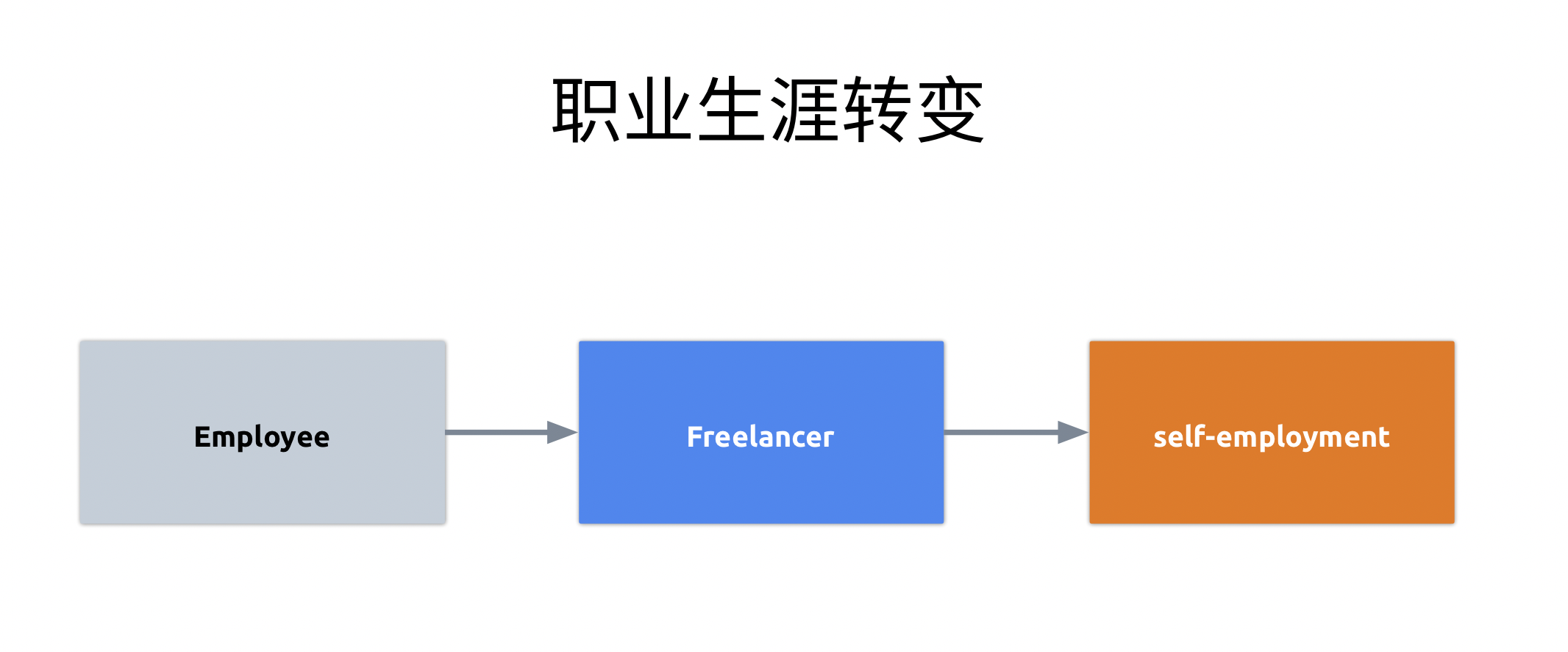
在上一篇文章「从 Employee 到 Freelancer 到 Self-employment」中,我谈到了当前以及下一个阶段的职业安排和思考。
最近几天,也看了一些文章 & 和一些同事聊了聊,觉得还有一些东西可以继续聊一聊。
离职对于任何人来说,都是一个职业选择的问题,但疫情当下,一切都不甚明朗,显然,保持现状,保持现金流是一个不错且理智的选项。在这种情况下,主动离职是一个绝大多数人难以理解且想象的选择。
但对于我来说,这也的确是我考虑再三后的结果。若问原因,一个比较重要的点便是精力的消耗。
一直以来,我都是以开发者状态在工作,但在这一次切换工作的时候,我选择了一个我之前从未做过的(但我认为对我的长期目标有帮助的)工作 —— 运营。和开发不同,运营不是一个生产者,而是一个操盘者,因此,其工作有大量的依赖,对内依赖研发、产品,对外依赖合作方。同时,其本身不产出产物,导致运营的工作出现了多线程的特点。长久以来的生产者逻辑让我在面对操盘者的逻辑表现出了疲惫,不断的消耗着我的精力。
这种精力的消耗随着工作的深入,不断的提升,最终,到了最近,这种精力的消耗让我持续加班、深夜工作至 2~3 点,早晨 8 点起床上班,整个人无比疲惫,让我作出了要离开的决定。
这种精力的消耗,让我无暇学习、提升自己,如同笼中仓鼠,不断的循环往复。
换句话说,如果我持续这样下去,最终,我便是那个累死在笼子中的仓鼠。
当我离开了公司,那么下一步,面临的就是生存问题了,如何在这个社会上生存?特别是我还居住在一个生活成本很高的城市(深圳)。
对我来说,这个问题困难,倒也不困难。困难在于,如果离开公司,还想要稳定的赚取收入,是一个十分困难的事情。但,如果我离开以后只是为了生存,倒不会太过困难。
我一直以来都会有一些业余的收入(进了公司以后,因为工作时间和精力的问题,少了很多的收入),如今离开了公司,有了更多时间,要做的第一件事,就是重新拾起这些业余的收入。
此外,我本身也具备开发能力,可以进行一些 side-project 的开发和以 Freelancer 的状态为一些团队工作,基本的生活可以保障。
因为工作繁忙,今年的一些规划一直没有落实,离职后的几个月时间足以让我把这些规划落实,具体包括:
除了这些,还会做的包括
上一篇文章写完以后,发到了推特,倪爽老师帮我转发了一些,并评论:很少有人会从 Freelancer 思考到 self-employment。
这个是因为我的长期目标是self-emloyment,Freelancer 对我来说,更像是一个中间过渡状态。
长期来看,我希望我可以完成 self-emloyment 状态的转变,可以更加自由自在的生存。而想要达成这个目标,基于对自身和当前所属时代来看,作为一个开发者,开发出能够养活自己的产品,并不断的维护,显然是一个比较简单达成的目标,而为了达到这样的效果,我需要多种能力来辅助,包括「产品能力」、「研发能力」、「运营能力」,只有具备了这些能力,我才能够将一个产品实现从 0 到1 ,并借助运营能力将它从 1 到 100 、到 1000 ,在这个过程中,我需要积累这三种能力(也是为什么当前这份工作我要转岗做运营这样一个大多数开发不愿意做的工作),伴随着这个路线,我已经具备了满足我自己要求的研发和运营能力,接下来需要做的,是不断打磨产品的能力,直至达成自己的长期目标,成为一个自雇人士。
我一直说,我自己做事从不后悔。可能会遗憾,但从不后悔,便是我在每一次做选择前,都会纠结很久,做出自己的选择。
而就职业这个角度来看,你在离职前需要思考这些东西
以及,在选择下一份工作时,你要思考什么?
如果你能想明白这些小问题,选择的对错本身就没有那么重要了。

本月工作生活出现了 Breaking Changes。来了一只小猫咪,让我的生活多了一些乐趣,还去了趟海南岛,至此。中国的四个方向,西方去到了拉萨;东方到过上海,南方去过三亚,北方去过哈尔滨,有机会了再去趟乌鲁木齐,对于国内的边界就探索的差不多了。
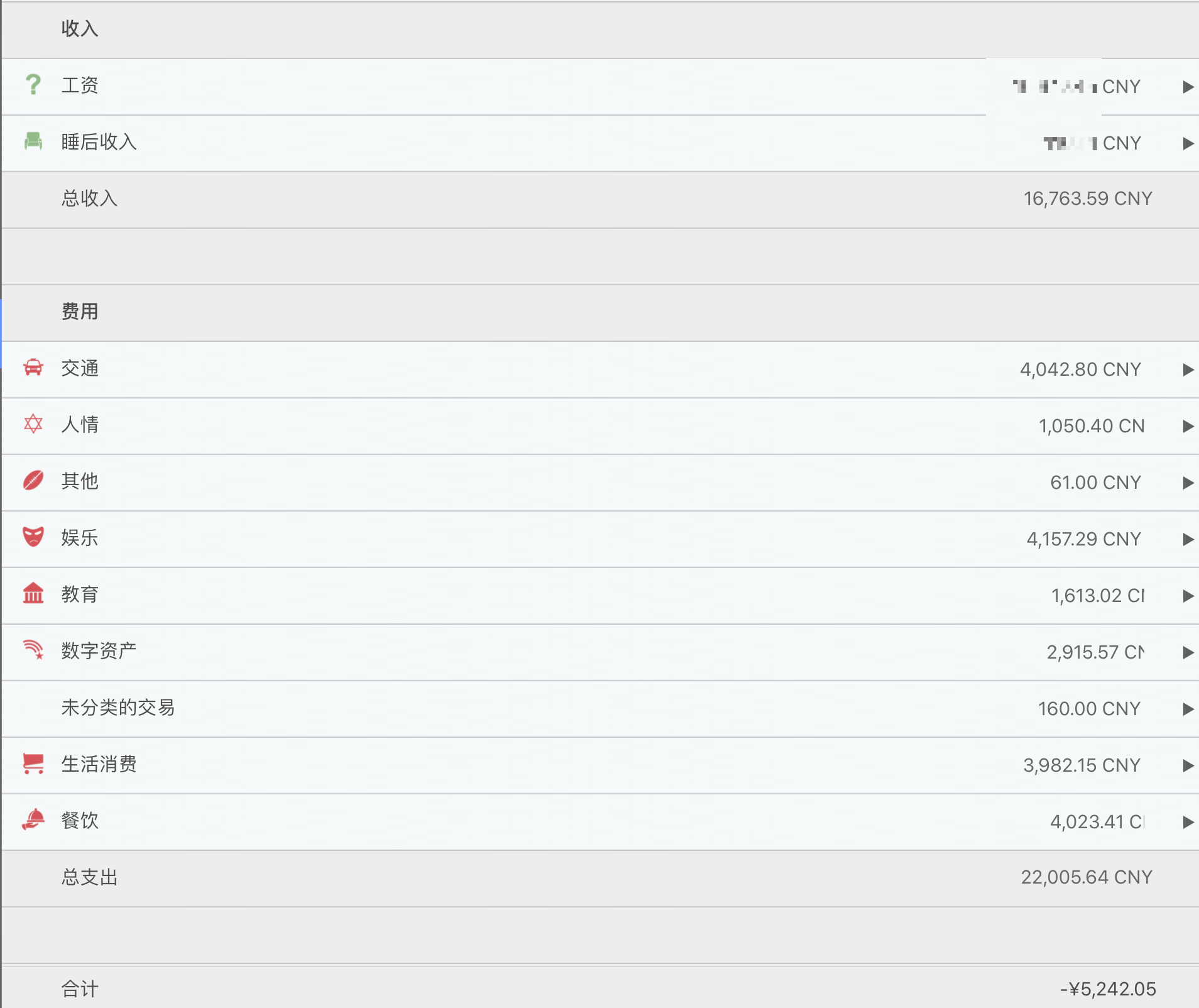
本月的收入基本是工资收入,没有其他外源性收入(因为存在一些应收帐款,可能会在 8 月份有一个小爆发)。不过本月的支出倒是不少,有几项明显超支
一年学习 54 门课程,本月进度 0门;全年进度 1/54;
一年读书 54 本,本月进度 1 本;全年进度 7/54
一年观看 54 部电影,本月进度 0 部;全年进度 8/54

如果从毕业开始算起工作经验,我的工作经验并不算长。最早是一段时间的 Gap,接下来就是持续 2 年左右的受雇生涯。但如果算上真正开始接触金钱,为金钱而工作的话,则时间会更长。在校期间,我注册过公司(毕业的时候注销掉了)。
几年来和别人协作、工作的经历,让我对于工作有了基本的感受,同时,也让我体验到了不同的岗位、不同的团队产生的价值。
在过去的一段时间里,我从开发者的角度切入,成为一个面向开发的运营,了解和体会了运营的工作,以及其价值。配合上在上一段工作中开发的经历,和一直以来的开发工作,我对于开发、运营有了更多的认识,也开始学习如何更好的利用这些价值。
不过,我即将结束自己的 Employee 的阶段,进入到下一个阶段。
我其实有不少朋友都处在 Freelancer 状态,甚至我前几天才知道,一个朋友我一直以为他是 Employee 状态的,已经 Freelancer 很久了。
而我自己,其实一直以来比较向往 Freelancer 的状态,因为我除了热爱编程以外,我也是一个热爱生活的人(比如热爱做饭,喜欢打扫家里的卫生)。长期以来,Employee 的状态让我大部分的时间都只没有足够的时间去研究这些。目前来说,只能寄希望于 Freelancer 的状态可以让我达成这样的自由(当然,更大的可能是没有办法达成这样的自由,所以,也衍生出了我下一个阶段的需求)。
不仅如此,我是一个很典型的“夜猫子型”的人,我喜欢在深夜 Coding,夜晚可以激发我的灵感和激情,让我不停的 Coding。而白天则无法让我有如此充足的激情。但,正常的工作很难给你这样的机会,让你在深夜进行 Coding,因此。我会希望自己能够找到一个更适合自己习惯的工作机会,来让自己的工作和生活习性达到匹配。
除此之外,我很喜欢看书,我每年都会给自己定下看书的目标,去年执行的还不错,但今年以来,工作的持续繁忙,让我根本无暇去读书学习,对于我来说,这是一件十分痛苦的事情。Freelancer 所赋予的自由,可以让我在工作之余,有足够的时间来去做自己想要做的事情。
Freelancer 的状态可以预期的是,我的收入将会大幅度下降,停留在一个饿不死,但活得不会太自在的状态。因为 Freelancer 并没有改变我和生产资料的关系。我依然不持有资产,我始终是个打工仔,不同的是,我在为一个可以让我深夜 Coding 的 Team 打工。仅此而已。
我们对于共产主义的一个描述就是,物资极大丰富,每个人都可以自由的去追求自己想要的方向,每个人都可以获得成长。在这个场景下,对于我最具有吸引力的是,每个人都可以在自己想要的领域去获得成就。
如果我希望获得这样的状态,那么我需要的是一定的物质积累。而这些物质积累,则需要改变自己和生产资料的关系,从不持有资产,到持有资产,让资产产生价值。在这个基础之上,我需要做的,便是不断的去构建资产,让自己可以拥有越来越多的资产。幸运的是,我所在的互联网行业,还是一个比较容易去构建资产的领域。因此,我会预期自己在未来的十年内,通过构建不同领域的资产,让自己获得一个真正的自由,可以去追求自己想要的成长,无论是音乐,还是烹饪,还是艺术。任何我想要的领域。在这个基础之上,我需要让自己不断的从 Freelancer 转换为 self-employment 的状态,让自己获得持续的收益。
这个状态很难做到,甚至可能永远都无法做到,但,我依然需要去做到,如果不去尝试,我始终无法做到这样。
从 Employee,开始向 Freelancer 状态的转变,我是惶恐的,惶恐自己将长期没有收入,最终坐吃山空。但我也是兴奋的,因为我知道,无论如何,我都会去这样做,只不过是时间问题。
谈起未来的状态,惶恐是真的,好在,身边的不少朋友都可以给予我支持,让我可以在 Freelancer 状态下拥有一个保底的收入,在这种情况下,可以让我更加安心的去做想要做的事情。
有朋友,真好。
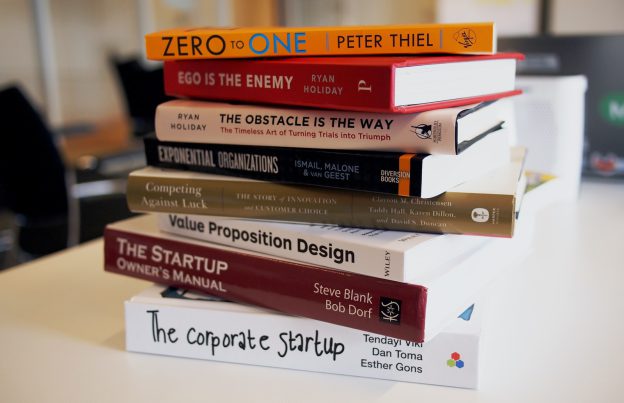
在今年的3月份时,我读了李笑来的《把时间当作朋友》,并写下了一些书摘。到了七月份,因为可能的一些变动,我决定重读这本书。
如何评判李笑来?
他是个很有争议的人物,但于我而言,我认为他做的一些事情依然是值得我学习的,比如写作、比如读书、比如自学。在我看来,我目前和他相比相差很远,那么其间的差距就值得我去学习。择其善者而从之,其不善者而改之。

上面这张图有点「冥想」的意思,冥想是一个我尝试了很多次,但始终没有做好的事情。我一直希望在深圳找到一个合适的线下的冥想练习的活动,实地体验一下冥想。
我自己对于冥想的理解偏向于,冥想让我们从无意识的思考,变为一个有意识的思考。
第一个原因是人希望自己的欲望马上得到满足的天性。一个确定的事实是,几乎每个人都有无穷无尽的欲望。虽然每个人都知道,不是所有欲望都能被满足,但人们仍然不会放弃追逐尽可能多的欲望。
人是多欲望的,我自己也是,这是我自己一直以来的痛苦。想要的太多。
要想跳出去倒也简单。拿出一张纸,将其划分为左右两半,然后做两个列表,左边是“我有的”,右边是“我要的”,逐一罗列。完成后要尽量客观地判断:先划掉“我要的”当中那些无法用“我有的”换取的;再仔细判断在剩下的能用“我有的”换取的那些“我要的”之中,哪些是必须的、必要的、重要的、不可或缺的,并在其上做重点标记。偶尔会有一些“我要的”无法用现在“我有的”换得,却又是必须、必要,甚至不可或缺的,这需要我们认真考虑用什么样的手段再积累一些“我有的”,从而有足够的资本换取那些“暂时换不到但极其想要的”——或努力勤奋,或投机取巧。
学会用已有的东西去置换没有的东西。
最好时常把自己的一些念头记下来,然后与这几条现实对照,看看它们是否与这些现实相符。之后,你会和所有这样做过的人一样,发现自己常常在不知不觉之间被一些实际上完全不现实的念头所左右。这是正常的。但是,通过不时地记录、思考与反省,你会越来越善于甄别那些不现实的念头,进而摆脱它们的影响。这就是差别。很多人一生都不知道自己究竟有多么不现实。之前提到的“既勤奋又懒惰”的人群,基本上都是把这些现实当作老生常谈的道理——视而不见、听而不闻、从不记录、从不反省,才常常作出荒唐的决定,最终堕落到那分田地。
没有试过记录自己的念头,写日记时偶尔会记录一些。可以试试看记录念头。


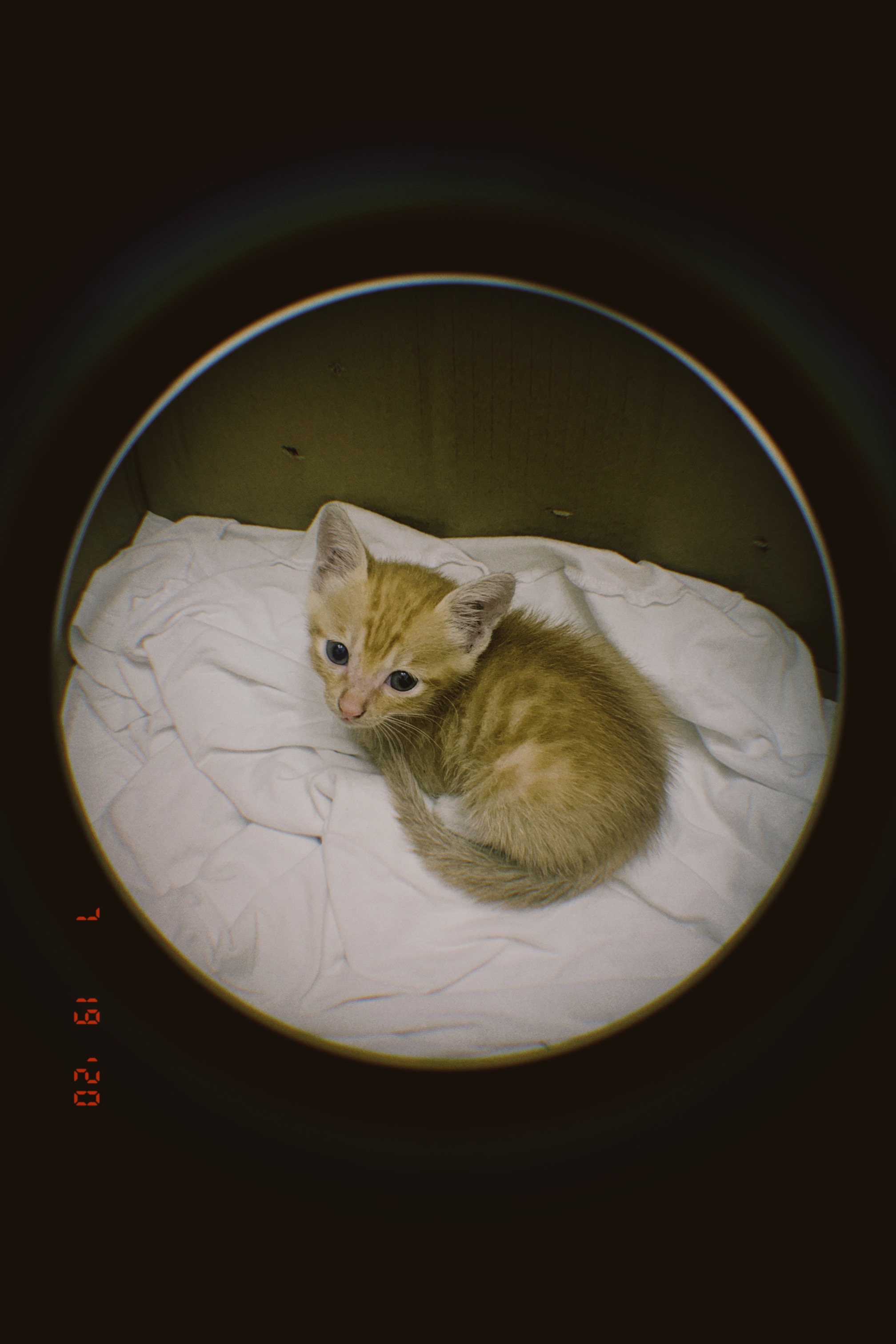
楼下买瓜,小卖铺老板家的猫生了小猫, 便带了一只猫上来。
一直以来,我都不太敢养猫,究其原因,是我不愿背上这个责任 —— 一个生命的沉重,特别是我自己还处在颠簸不定的时候,总担心自己会把他给一不小心弄死了。
猫咪如果一直长大,倒也罢了,倘若某天突发疾病,离开了我,以我懦弱的性格,大概会哭一段时间吧。从小养猫,和猫的感情很好,但从来不愿送猫离别,打心底不愿意一个生命就此离去。但,生活便是如此残酷,对于我而言,也需要不断的挑战自己,让自己可以接受这样的事实。
不管怎么说,我有猫了。