分类目录归档:技术

black and silver laptop computer

macOS 重装记

我隔一段时间就会重装一次系统,原因是我的系统中的环境过多,会导致系统中的 PATH 紊乱。因此,当出现系统无法正常工作的时候,我就会考虑重装一次系统。

重装系统需要备份一些东西,做一些处理,写一篇博客记录一下,也方便我自己使用。

清理无用文件

1. 清理包管理器安装的依赖文件

我经常会使用 Python、Node.js 来写一些脚本,这些脚本会依赖 npm 生态下的 package。这些 package 可以基于 npm 下载又或者是类似 python ,提供了 requirements 文件的项目,可以使用命令快速恢复环境,因此,我会推荐将这些可以快速恢复的文件,直接清理掉,以加快安装的速度。

具体包括:

  • Node.js 的 Node Modules
  • Python 的 venv
  • PHP 的 vendor

这里我会使用这样的命令来进行删除

下面这段代码执行时不会确认,因此,如果修改,请再三确认再执行,避免酿成大错。

find . -name "node_modules" -exec rm -rf '{}' +
Code language: JavaScript (javascript)

具体可以参考

https://www.ixiqin.com/2019/05/tool-command-delete-the-current-directory-node_modules-command/

清理完成后,项目目录会从 21G 瘦身至 7.6 G。

备份重要文件

备份 SSH 信息

一个很重要的需要备份的文件,就是我的 SSH 密钥/公钥,我管理服务器都需要它。因此,需要对齐进行备份

cp -R ~/.ssh /Volumes/backup/ssh
Code language: JavaScript (javascript)

这里的 backup 是我的单独的磁盘,用来备份资料的。

备份项目资料

我会把所有涉及到开发的资料都放在一个文件夹里,因此,在处理备份的时候,我只需要把大的文件夹备份即可解决项目文件的存储问题。同时,因为不删除 .git 记录,还可以保留数据的编辑记录。

tar -zcvf /Volumes/backup/project.tar.gz ~/Developer

备份 MySQL 数据库

我使用 homebrew 安装了 MySQL ,因此,也需要把 MySQL 数据备份出来,以免后续搭建开发环境成本太高。执行命令,即可将所有数据库备份。

mysqldump -uroot -p --all-databases  --result-file=dump.sql

执行完命令,数据就会备份在当前目录下的 dump.sql 文件,接下来你只需要将其移动到你的备份文件中。

备份软件列表

备份软件列表,以方便后续可以方便的进行恢复,以免遗漏。当然,你也可以选择用到什么安装什么。但对于一些比较基础的、常用的,我还是比较喜欢重装完就安装,省的用到的时候现场装。

软件列表需要备份的有三处:

  • /Applications
  • brew list
  • brew cask list

需要做的就是将这些信息打印出来,并导出到 txt 文件,方便后续恢复。

ls /Applications > applications.txt
brew list > brew.txt
brew list --cask > brew-cask.txt
Code language: PHP (php)

备份 dotfiles

我们在 ~ 目录下放置了不少常用的 dotfile,也需要将其备份,以便后续使用,因此,你也可以将这部分文件备份到你自己的磁盘中。

一些值得备份的文件

  • .gitignore
  • .zshrc
  • .gitconfig

你可以通过执行如下命令,找到隐藏的 dotfiles

ls -a | grep "^\."
Code language: JavaScript (javascript)

当然,你也可以选择将其放置在 Github 上,开放自己的 dotfiles 也是一个非常常见的行为。

其他一些没有被 iCloud 备份的文件

我默认开通了 iCloud,因此 Documents 是不需要我进行维护的,不过,还有一些地方是 iCloud 无法覆盖的,因此,需要注意自行备份。他们包括

  • ~/Downloads:如果你和我一样,比较喜欢把 downlods 作为 workspace

还有哪些值得备份的?

  • 比如 Clash X,方便重装后快速联网
  • 比如 1Password 的密码备份文件,方便重装后快速恢复

重装系统

重启 macOS,并在重启后,按下 Command + R,来进入到维护模式,在维护模式中,你可以重装系统。

其他

如果你还有在备份的时候值得注意的,可以一并告诉我。

Reference

person holding sticky note

Python 生成公众号头图 1.0

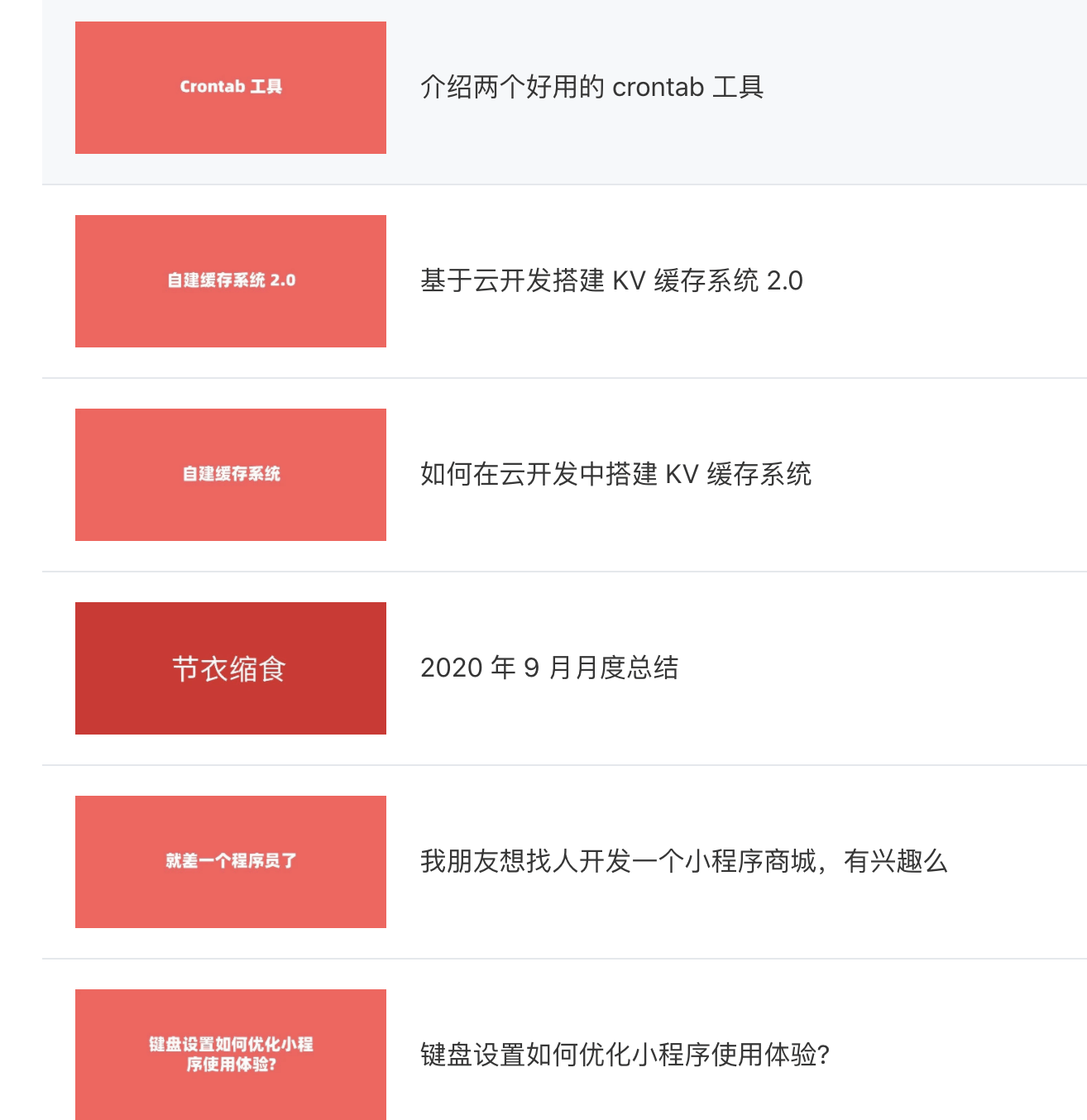
我的公众号头图属于特别简洁的,原因是我在乎的是文章中的内容,而不是头图。虽然我知道一个好的头图会提升点击率,但其背后耗费的时间是我目前不愿去做的。因此,我目前的头图都是 PS 打开一张图,然后直接放上一行文字来生成的。

历史头图
历史头图

但是,打开 PS 还是太花费精力了,因此,我希望可以用更少的时间来生成简单明了的头图。因此,我决定优化我的头图制作方案,使用代码来完成公众号头图的生成。

环境依赖

这一次的代码使用 Python 来完成,并基于 Python 的 Pillow 库完成图片的生成,因此,你在运行我的代码时,需要先安装 Pillow

pip install pillow

实现思路

在使用 Pillow 绘图的时候,和我们在前端使用 Canvas 绘图的思路基本一致,我们要做的是

  1. 准备特定背景的画布
  2. 加载字体
  3. 绘制文字
  4. 导出图片

生成的难度并不高,也只需要花费一些时间来编写代码。具体的代码我贴在下方了,供你参考。

代码实现

具体的代码如下

from PIL import Image, ImageDraw, ImageFont
# 常用变量
img_size = (900, 383)
bg_color= "#fca652"
big_text_size = (900,383)
text = "代码生成图片"
text_color = "#eeeeee"
filename = "export.jpg"
font_size = 80
# 生成画布
export_image = Image.new("RGB", img_size, bg_color)
# 加载字体
font = ImageFont.truetype("NotoSansSC-Medium.otf", font_size)
# 计算字体宽度
text_width = font.getsize(text)
text_coordinate = int((big_text_size[0]-text_width[0])/2), int((big_text_size[1]-text_width[1])/2-20)
# 生成绘图 ctx
img_draw = ImageDraw.Draw(export_image)
# 绘制文字
img_draw.text(text_coordinate, text, font=font, fill=text_color)
export_image.save(filename, quality=95)

总结

使用 Python 来绘制头图的难度并不大,比如今天的头图,就是通过代码来绘制的,你可以看看效果。

不过,上面的代码还是很简陋,你觉得这段代码有没有什么值得优化的点呢?

6ee6df690137fd06bc6166adb63caca1

键盘设置如何优化小程序使用体验?

在小程序开发过程中,用户输入是必不可少的,我们经常会需要用户输入一些内容,来完成产品收集用户信息的需求。

在这种情况下,我们可以考虑借助小程序提供的一些和键盘相关的 API 来优化小程序的使用体验。

Input 组件的 type 属性

Input 组件的 type 属性
Input 组件的 type 属性

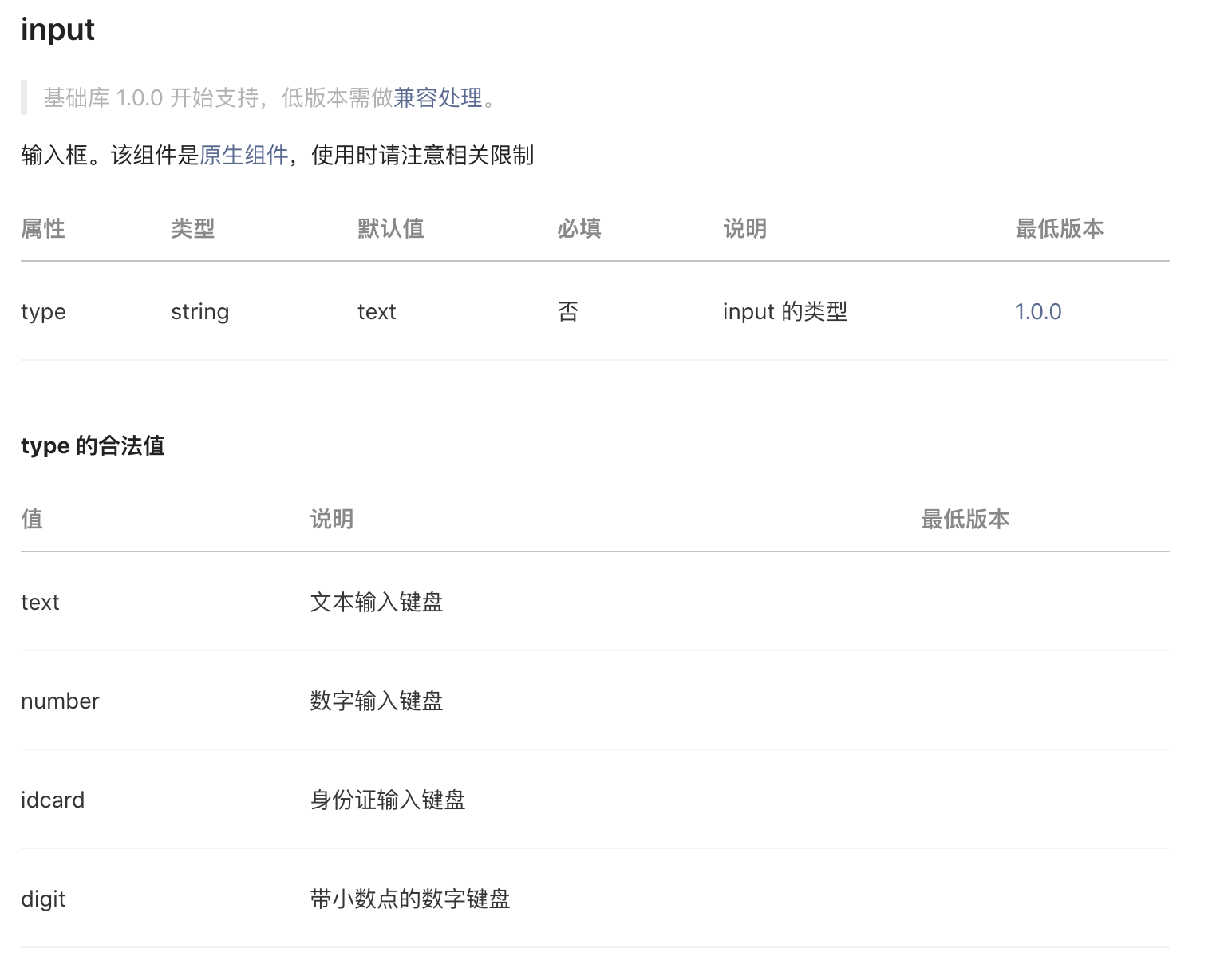
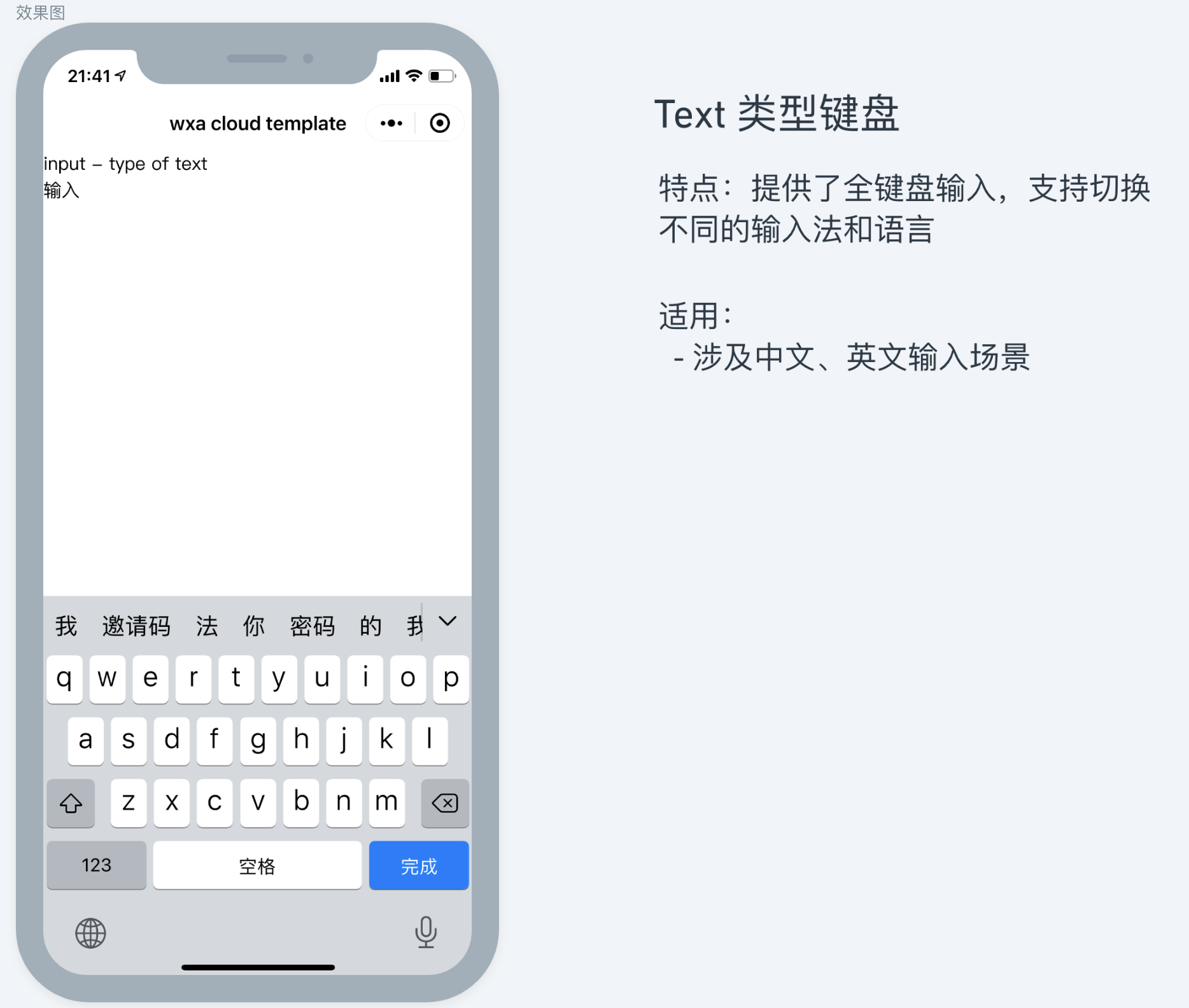
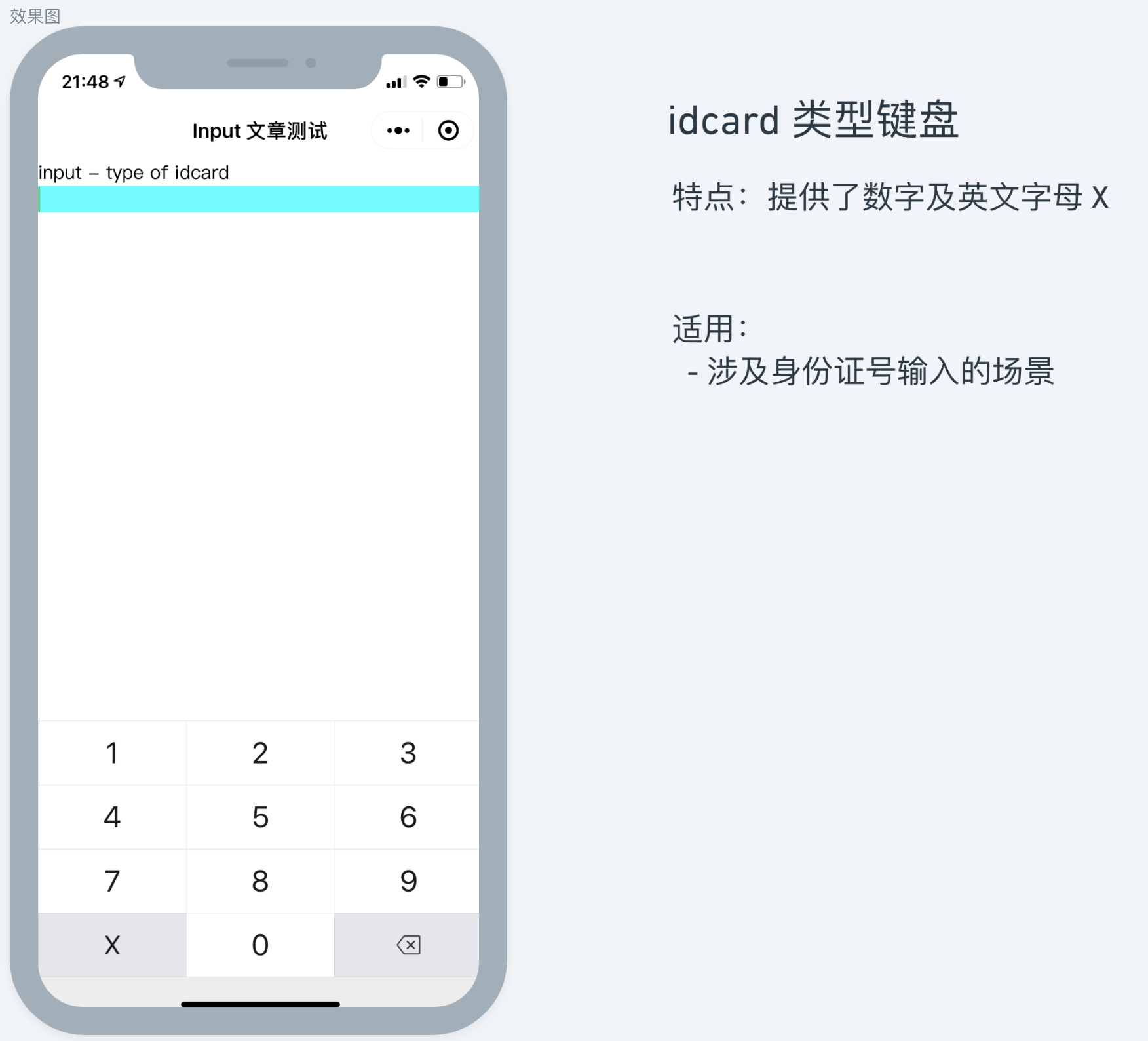
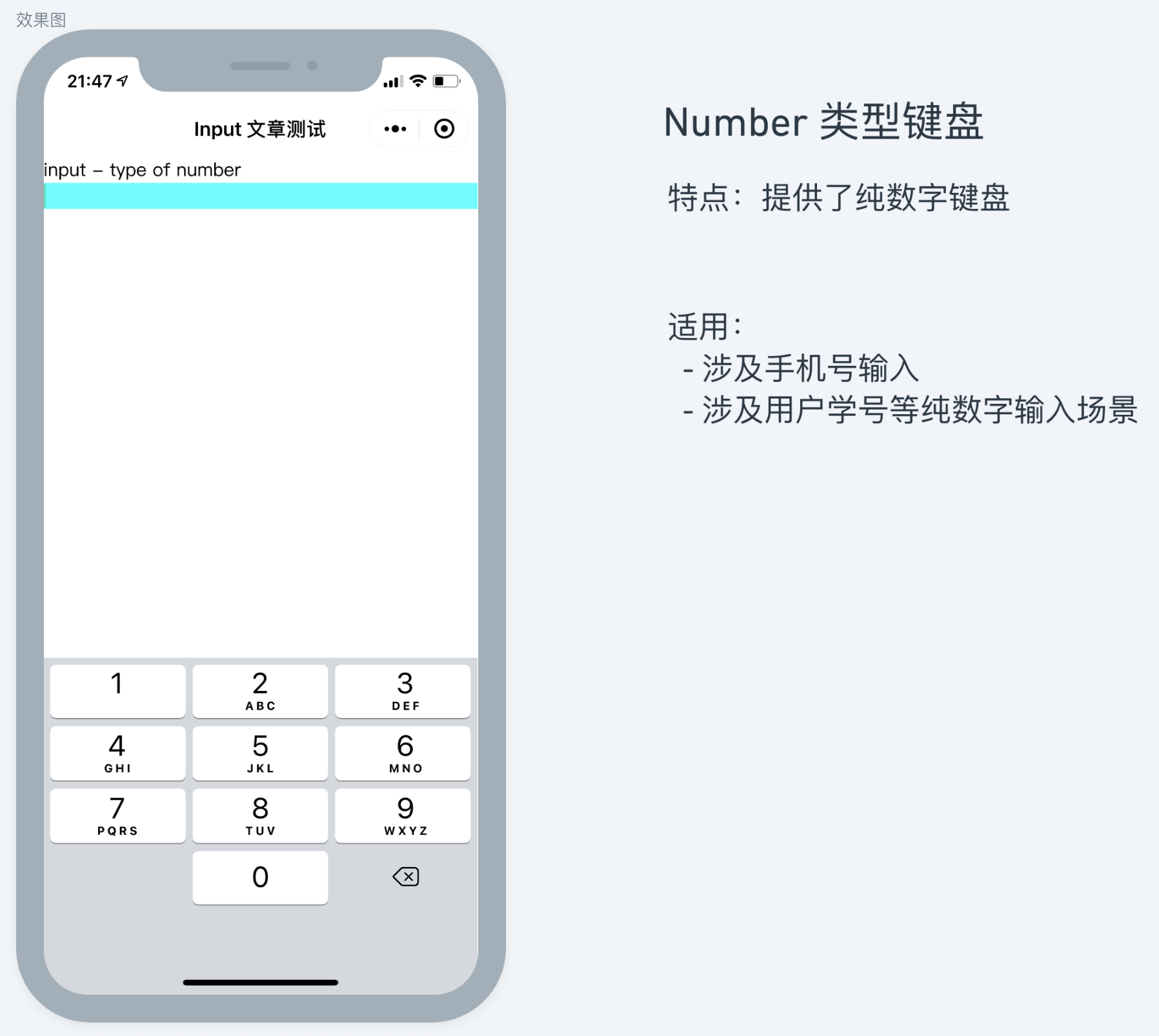
从小程序的 1.0 版本开始,就支持为 input 组件设置 type,不同的 type 会显示不同的手机键盘。默认情况下,显示的是 text 文本输入键盘,这个键盘的特点是显示所有的内容,可以适用于所有的场景。

但,适用于所有场景也就意味着不适用于所有场景,总会在每一个场景中有着种种不便,因此,在实际的开发中,为了获得更佳的体验,你可以通过设置不同的 Type 来控制实际的键盘显示情况。

text 类型 input 适用建议
text 类型 input 适用建议

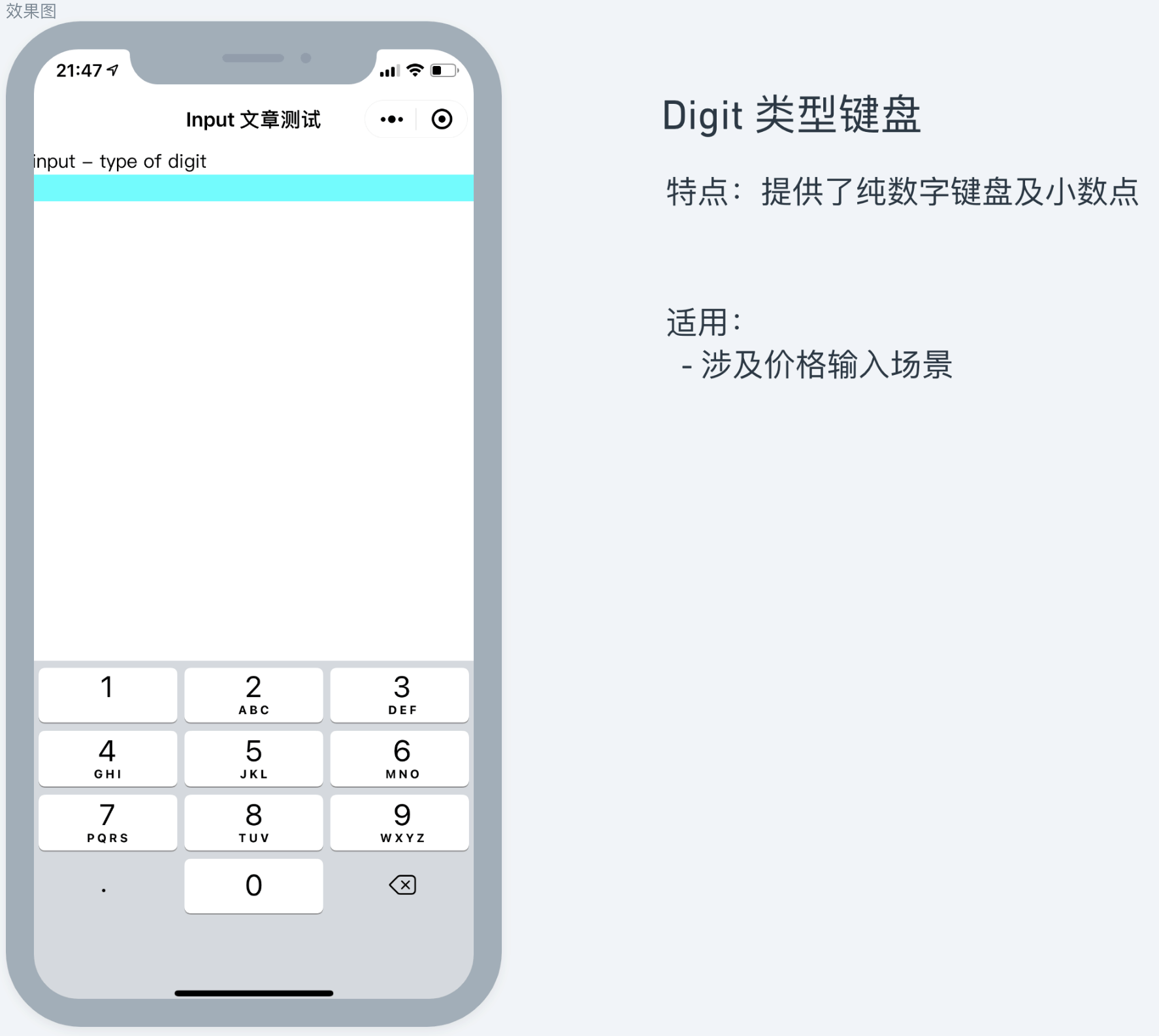
除了默认的 text 类以外,你还可以使用 number(数字输入键盘)、idcard 身份证输入键盘和 digit带小数点的数字键盘。

idcard 类型 input 适用建议

你可以根据自己的实际使用场景来设置不同的类型,比如说

  • 如果你的小程序的验证码都是数字的,那么你给出一个 text 类型的键盘,显然不如给一个 number 类型的键盘更合适。
  • 如果你的小程序中涉及到了手机号的输入,那么这种情况下你就可以选择使用 number 类型的键盘,来优化用户输入时的体验。
number 类型 input 适用建议

这里的思路是类似的,当你预期用户输入的内容只有数字,就可以考虑 numberdigitidcard等类型,来优化你的小程序的实际使用体验。

digit 类型 input 适用建议
digit 类型 input 适用建议

总结

input 组件默认提供的 四种 type ,可以通过选择不同的类型,从而获得不同的体验效果,从而对于你的小程序体验进行优化和推进。

我是如何优化博客的

由于主域名的备案掉了,所以我不得已,将站点从国内的 VPS 上迁移到了国外的 VPS 上,但是,站点迁移,速度不能下降。

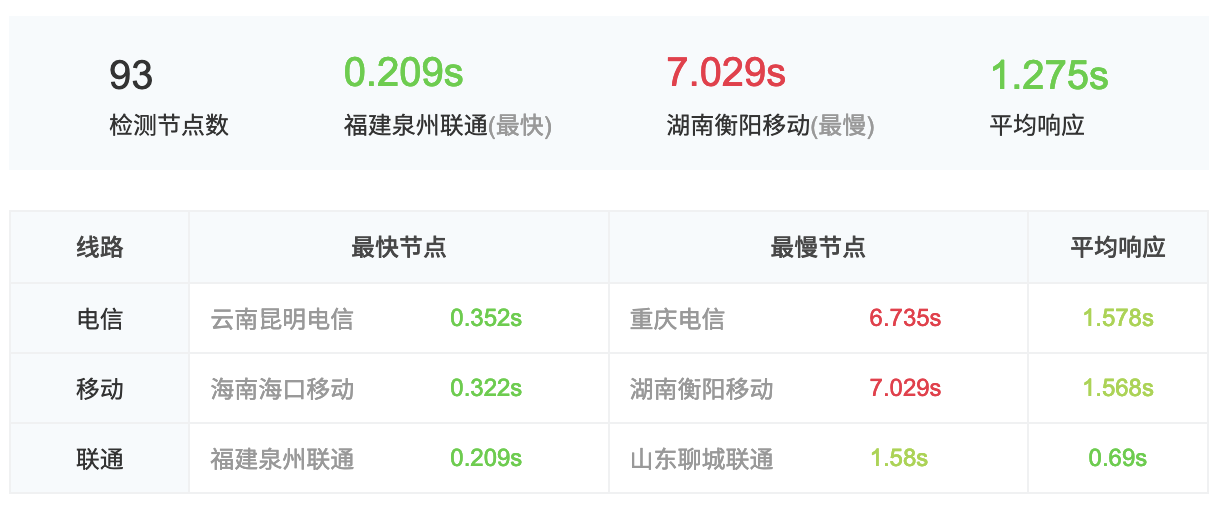
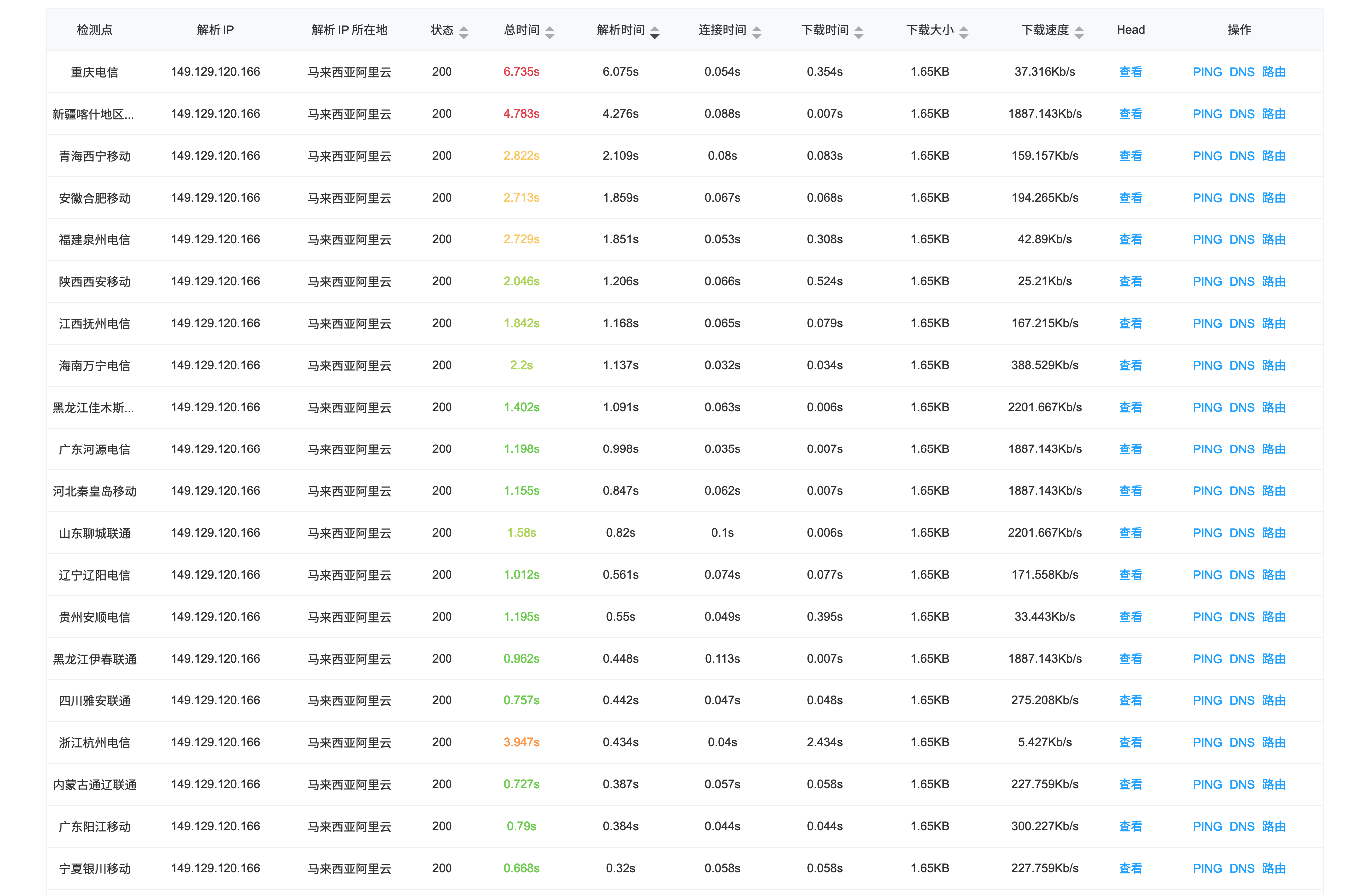
事实上,经过一段优化,目前这个站点的速度着实不错,对我自己来说,基本上是秒开,而在测试网站上,速度也是杠杠的。

除了极个别监测点的速度实在是太慢,绝大多数的监测点都在 1s 内打开。

3elis
https://www.boce.com/http/www.ixiqin.com

能达到这样的速度,背后意味着很多种优化。我们一一来看。

原理

如果要对网站速度进行优化,就需要理解,在我们从浏览器中输入一个网址,到我们最终网页加载完成,都经历了哪些流程。

  1. 域名解析:我们输入在浏览器中的域名,是无法直接抵达目标主机的。因此,我们需要访问 DNS 服务,将域名转换为 IP 地址,从而才能抵达目标主机。
  2. 内容下载:当我们的请求抵达目标主机后,浏览器会下载服务器的返回。
  3. 本地渲染:浏览器将服务器的返回下载到本地后,会在浏览器的引擎中进行渲染。

当然, 在实际执行过程中,我们需要考虑的不仅仅是这三个点,不过就这三个点而言,也足够我们进行优化了,更加细致的,可以在后续遇见新的性能瓶颈后,进行优化。

分析

在理解了原理后,我们可以一一来分析

域名解析

对细节进行分析以后,可以看到,我的站点在解析时间上的耗时是普遍比较长的,大多是在 0.3 秒,这是一个优化点。

dzvhf

DNS 的优化总的来说,乏善可陈。因为系统底层对于 DNS 的机制只有两处,分别是

  1. Hosts
  2. DNS 解析

如果想要优化,那你就需要降低你的 DNS 解析时间。Hosts 显然是不靠谱的,你不可能让你的用户都去修改了 Hosts 后再使用。

而 DNS 解析,目前我使用的是免费的阿里云 DNS ,这里的优化其实依赖的是阿里云的 DNS 优化(付费版可能会好一点,不过我暂时不考虑上付费 DNS)。

内容下载

内容下载可以分为两个部分

  1. 内容生成:服务器计算得出结果。
  2. 内容下载:浏览器将服务器计算的结果下载到本地。

内容生成

在内容下载整个流程中,WordPress 主要的问题往往是卡在内容生成方面。

由于 WordPress 的功能强大,且在优化方面做的一般,因此,当我们的 WordPress 的内容足够多的时候, 数据库的查询就会开始变慢。

在这个时候,我们可以选择使用一些工具来加速站点的优化。一般的来说,会考虑使用 Key Value 数据库来替代直接使用 MySQL 进行查询。

这方面可选的包括

  • Memcached
  • Redis
  • 文件缓存

我因为懒得配置 MemeCached 和 Redis ,因此使用的是文件缓存,这里我用的是 WordPress 的 WP-Optimize 插件

kq8ap

可以看到,我的站点的缓存数量达到了 2716,缓存的大小达到了 45.6MB。也正是这些缓存,让我的站点在内容计算方面不需要耗费太多的时间,优化站点的体验。

当然,如果你追求更好的速度,可以考虑上 Redis 或 Memcache ,这些内容互联网上有非常多的教程,我就不再一一介绍。

内容下载

说完了内容生成,来谈一谈内容下载。

在内容下载方面,其实主要受限于你所使用的虚拟主机、VPS、云服务器性能。

在我们购买虚拟主机、云服务器的时候,我们往往会要购买相应的带宽。你购买的带宽越大,你的站点在下载时能够使用的带宽就会越大,相应的,下载的速度也就会越大。

在这方面,如果你的站点有备案,可以考虑购买一些国内的 CDN 服务,使用 CDN 来完成站点的加速,让你的站点加载速度可以变得更快一些。我的域名没有备案,所以没办法使用国内的 CDN,比较遗憾。

本地渲染

内容下载到本地,就会需要进行内容的渲染,而渲染的过程则和你的站点设计、标签数量、复杂度等都有关系。

你会发现,我现在站点使用的大多数是 WordPress 官方的主题,官方的主题的好处在于其站点设计简洁大方,同时页面的标签结构会比较合理,可以确保不会卡在一些奇奇怪怪得地方。

类似的,这也是为什么我很讨厌一些站点生成器(可视化拖拽工具),他们的确可以很方便的生成,但相应的,也会带来大量的冗余标签,让我觉得十分不优雅(当然,背后的人效计算又是另外一回事了)。

总结

对于你自己的博客来说,你也可以参照我的优化方法,来找到自己的问题点,并进行相应的优化,当然,如果你有什么想要讨论的,也欢迎你在下方的留言区和我一起分享。


Append:

我将 DNS 从阿里云免费 DNS 切换到 DNSPod 的个人专业版的以后,我的 DNS 解析时间获得大幅度下降,解析速度降为 0.13s 以内。如果你的解析速度也很高,值得试试。

christopher gower m HRfLhgABo unsplash scaled 1

如何免费为你的组织项目配置 Vercel

前言

Vercel 是我自己非常喜欢的平台,我自己的一些项目都会选择使用 Vercel 来部署。比如 LogolyEasyWPBook 等等。

主要是其在中国大陆的访问速度是比 Netlify 和 Github Pages 更快。但不得不说的是,Vercel 提供了 Production 环境和 Development 环境,对于项目开发时是非常有用的,当你提交一个 commit 或者是一个 PR 时, Vercel 会自动帮你部署,并将相应的 URL comment 到你的 commit 或 PR 下,你只需要点击相应链接,就可以预览效果,十分方便。

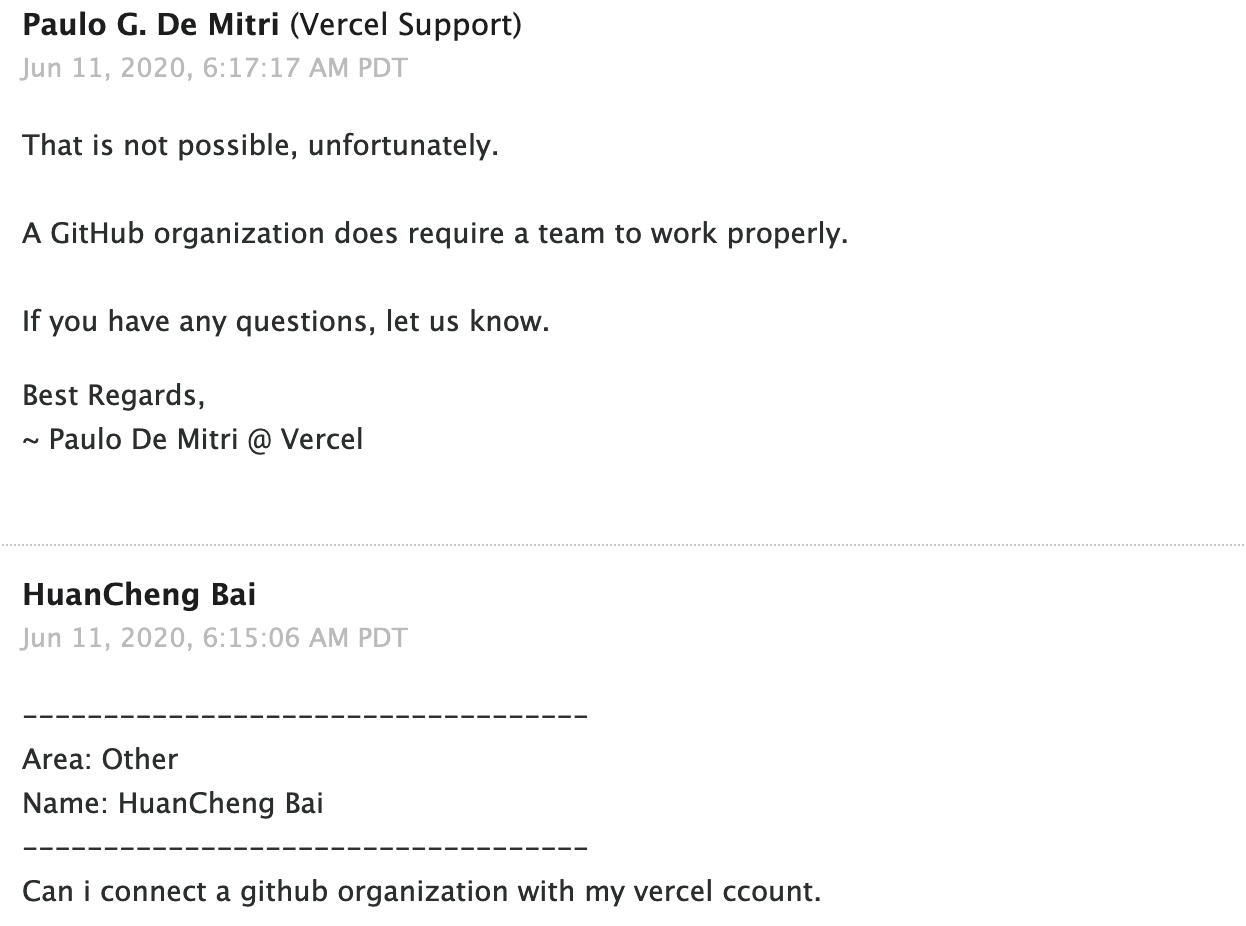
但 Vercel 的 Teams 功能是付费的,对于一些 Organization 来说,你需要付费用 Vercel 成本是比较高的。特别是如果你是一个 OpenSource Project,你大概率入不敷出。在这种情况下,如何才能在 Organization Project 中免费使用 Vercel 呢?我考虑了一个绕过去的方法。

我们之所以无法使用在项目中无法免费使用 Vercel 是 Vercel 的产品策略问题。
kpub9

而我们被禁用的无法使用官方自建的 Github Apps 来部署,但不意味着我们不可以自己实现这样的逻辑,来实现在组织内项目进行push。

而想要达成这样的效果,需要你具备两个条件

  1. 你的代码每一次提交都会自动触发 CI
  2. 你的 CI 中可以自动上传代码到 Vercel

而前者,可以通过 Github 提供的 Action 来完成。后者则可以通过编写代码来完成。不过好在,我在 Github 的 Marketplace 中找到了别人已经写好的 Action ,因此又可以少写一些代码(开心?)。

接下来,看看具体要如何操作。

步骤

安装依赖

在进行后续的操作之前, 你需要先安装配置过程中的依赖。

执行如下命令安装 Vercel CLI

npm i -g vercel

创建一个项目

为了正常部署,你需要创建一个项目,并将其 push 到 Github。当然,如果你已经创建好了项目,就直接把项目 Clone 到本地就好。

使用 Vercel 部署这个项目

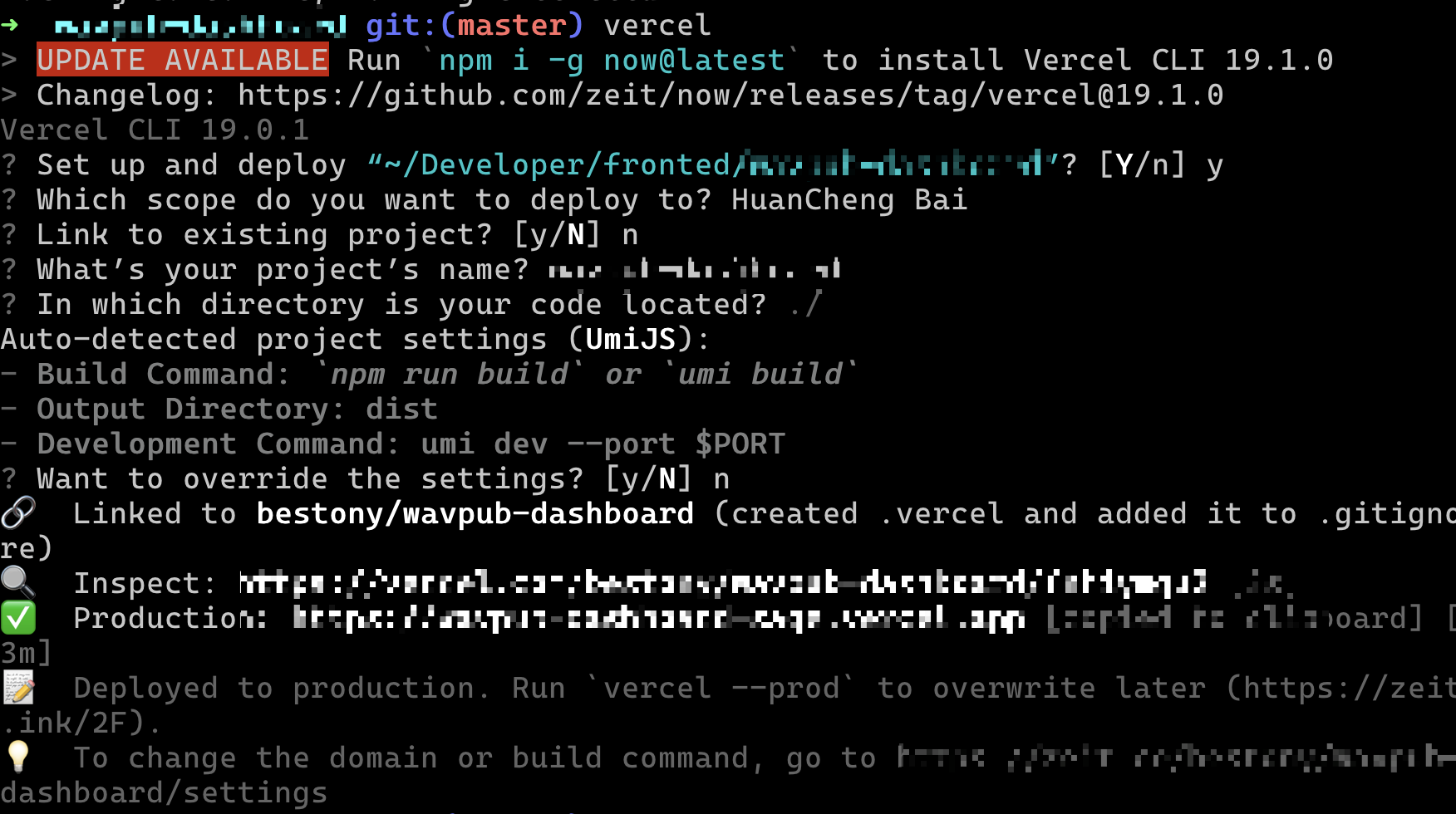
这一步是为了在 Vercel 上创建一个项目,因为 Vercel 不支持通过网页端创建项目,只支持在 CLI 或通过 Git 接入自动创建。

在你的项目根目录,执行命令 vercel 来触发 Vercel 的部署,它会自动上传你的项目到 Vercel 。如果你之前登录过,会看到类似这样的界面,根据其提示进行配置就好。如果你之前没有登录过,你登录后会出现类似的界面。根据提示进行配置。
rwh9j

获取配置

想要部署一个项目到 Vercel ,你需要知道三样东西

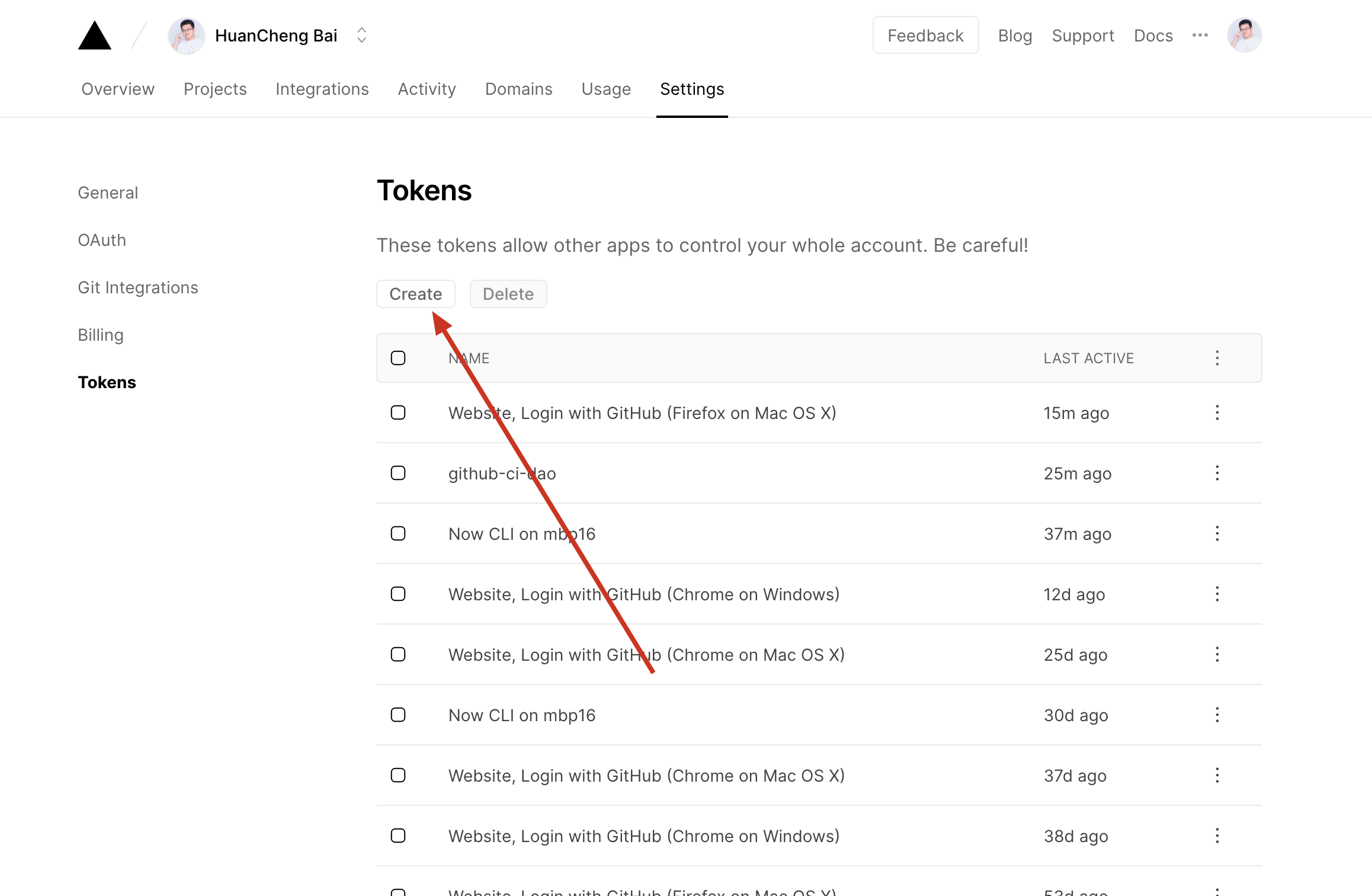
  1. Access Token: 用于 CLI 的登录和 API 的调用,没有 Access Token ,Vercel 就没有办法获取到你的用户身份,进行鉴权校验。
  2. Org ID:Org ID 是指你在 Vercel 上的用户 ID。由于 Vercel 中一个人其实可以管理和配置多个 Team ,因此需要借助 Org ID 来指定要管理哪个账号下的项目。
  3. Project ID:很好理解,如果你要管理 Project ,就需要一个 Project ID。

其中,Access Token 你需要从 Vercel 后台的 Tokens 页面获取。
sohur

而 Org ID 则可以从你的项目中的 .vercel/project.json 中获取。你会获得类似下面这样的内容,其中的 OrgID 就是你在 Vercel 上的 ID ,而 Project ID 就是对应的项目 ID。

{"orgId":"r359XAnYONVAmiXtdxZ22A2E","projectId":"Qma3GdwoiAfJSsbsSydBgaCDh8LJj6wTWvvqpUwrN6J2F3"}
Code language: JSON / JSON with Comments (json)

准备好了这三项以后,就可以进入到下一个环节,配置 Action Secret 了。

配置 Github Action Secret

Github Action 提供了 Secret 的机制,用来让你保存哪些安全密钥,避免直接写在 Action File 中,出现泄漏的可能。

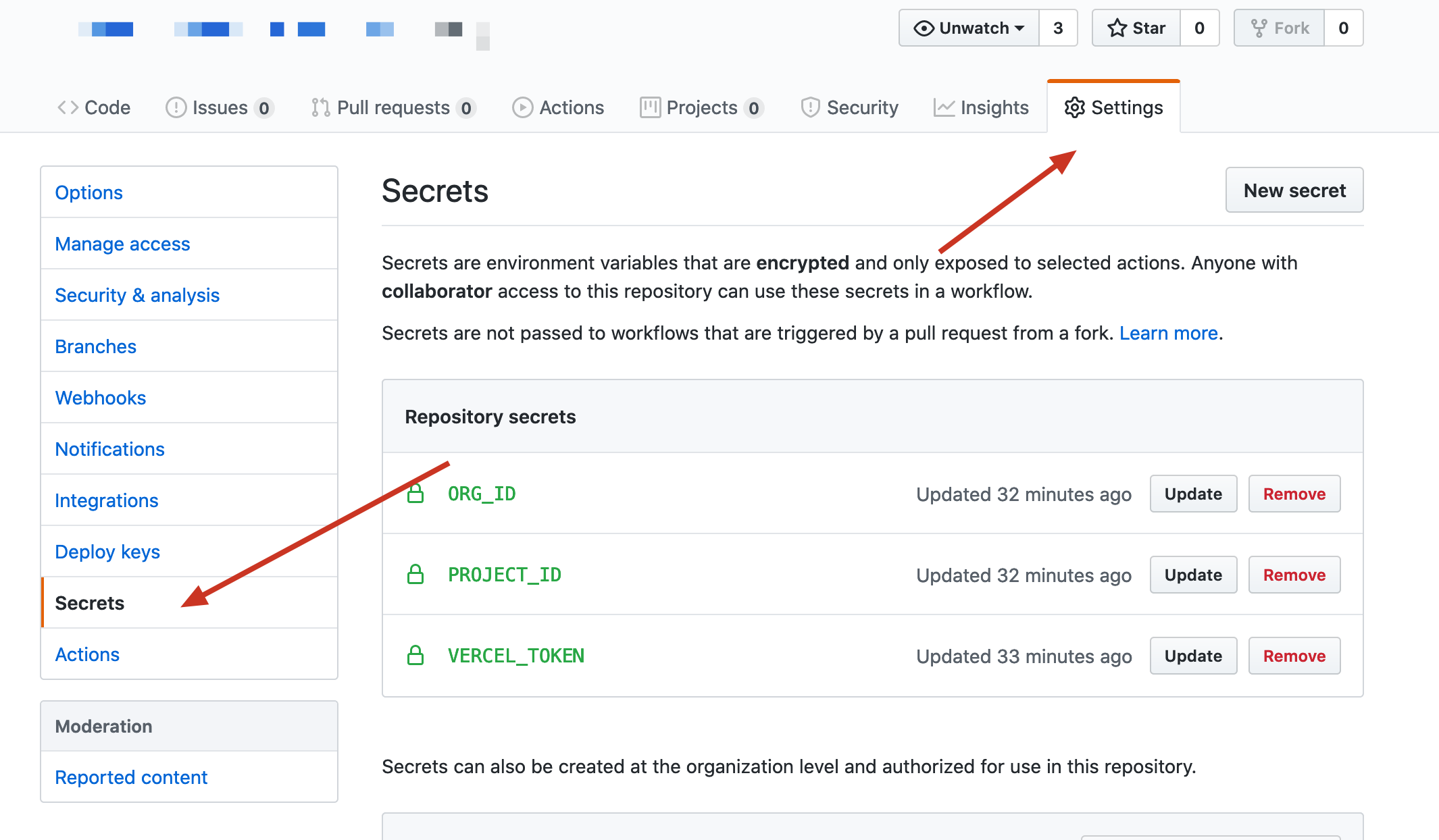
打开你的项目的 Settings – Secrets 页面

oi5yn

在这里你可以新增 Secret ,你需要新增三个 Secret ,分别是

  • ORG_ID: 填写你从 .vercel/project.json 中获取到的 orgId;
  • PROJECT_ID:填写你从 .vercel/project.json 中获取到的 projectId;
  • VERCEL_TOKEN:填写你从 Vercel 后台生成的 Token。

这样,就配置好了 Secret ,接下来就可以在你的项目中加入 a、Action 配置文件,完成项目的配置。

添加 Action 配置文件

根据 Github 的规范,你需要将你的 Action 配置文件放置在项目根目录的 .github/workflows/xxx.yml 文件中,其中 xxx 是你的 Action 名,比如叫 vercel.yml

这里我使用的是 ngduc 写的 vercel-deploy-action

按照路径创建好 vercel.yml 文件,然后在其中加入如下代码

name: deploy website
on:
  push:
    branches:
      - master
  pull_request:
    branches:
      - master
jobs:
  deploy:
    runs-on: ubuntu-latest
    steps:
      - uses: actions/checkout@v2
      - uses: ngduc/vercel-deploy-action@master
        with:
          vercel-cli: vercel
          vercel-token: ${{ secrets.VERCEL_TOKEN }}
          vercel-org-id: ${{ secrets.ORG_ID}}
          vercel-project-id: ${{ secrets.PROJECT_ID}}
          github-token: ${{ secrets.GITHUB_TOKEN }}

粘贴进去以后,将 vercel.yml 添加到 git 控制中,并提交到 Github 上,就可以实现触发 Vercel 了。

总结

虽然 Vercel 本身不能免费提供 Organization 的支持,但是我们可以通过一些小的技巧,绕过其官方的配置。对于一些只是将 Vercel 配置为开发者预览的场景下来说,还是足够的。

但如果你希望将 Vercel 配置为生产环境,那么 Teams Plan 可以提供的更多的权限控制,会是你需要的,买一个,也不贵,是吧?

ocfv6

hexo-generator-podcasts 一个强大的 Hexo 播客生成插件

eultm

hexo-generator-podcasts 是我近期开发的一款 Hexo 的播客生成器插件,hexo-generatro-podcast 可以帮助你在你的 Hexo 博客中加入播客的功能,你可以通过简单的配置,在自己的博客中加入播客的配置,轻松上架播客。

不仅如此,如果你需要部署多个播客,也可以直接借助这个插件,在一个站点中部署多个播客,特别适用于一些大型的播客组织,可以在一个站点同事部署多个播客。

如果你感兴趣,不妨去试试看: https://github.com/bestony/hexo-generator-podcasts/

此外,我自己的播客生产力维基,就是使用这个插件构建的。

进行 Hexo 开发时,如何去除缓存?

表现

最近我在开发一个 Hexo 插件,在开发的过程中,遇到了一些小的问题:插件的代码发生了修改,但运行hexo 的时候却没有实时刷新出来

原因

在对代码进行分析后发现,hexo 的 tag filter 的结果会缓存在数据库中,由于缓存了,所以我使用的 generator ,所以也会被缓存。

解决方案

在预览前,删除 db.json 即可让 hexo 重新开始生成

为了方便,我在 npm 的 scripts 中加入了一个自定义的配置

{
 ...
 "scripts":{
  ...
  "s": "rm db.json && hexo server"
  ...
 }
 ...
}
Code language: JavaScript (javascript)