由于我司程序员太懒,生成轨迹算法直接取的随机数,导致生成的轨迹图变成了一个网状的结构,根本无法使用。
搜索以后,发现一个很有意思的轨迹生成算法,分享给大家。
算法思想
- 定义起点和终点
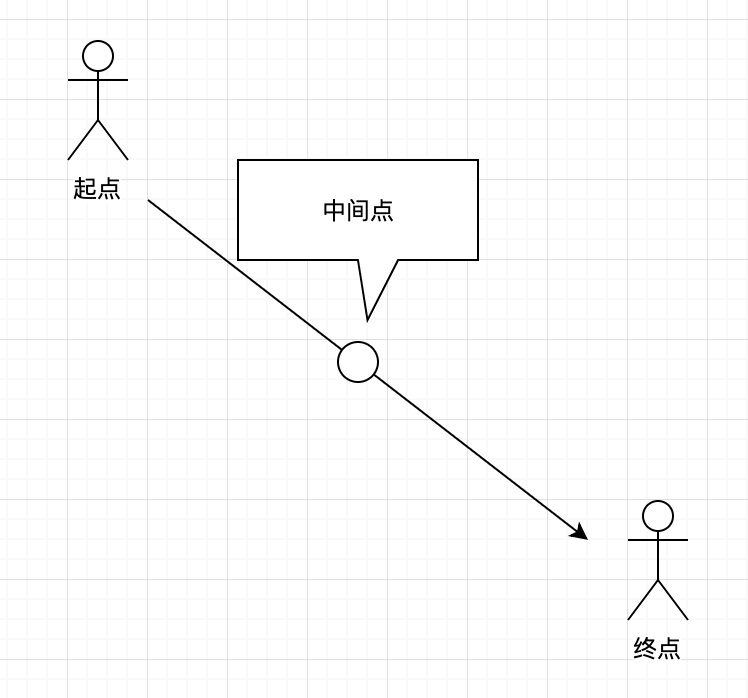
- 在起点和终点直接取中点
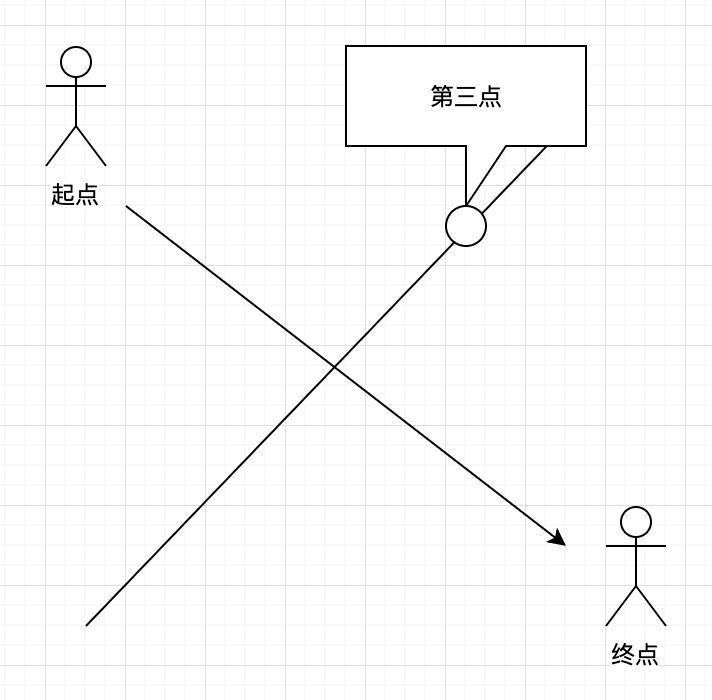
- 在起点与终点连线的垂直方向上进行变化,取得第三点
- 连接起点、中点、终点。
图示
1 定义起点和终点

2 取中间点

3 在中间点上取垂线

4 连接起点、中点、终点,形成轨迹图

这样,就完成了一条路径的生成,很简单,但是比较有效。

由于我司程序员太懒,生成轨迹算法直接取的随机数,导致生成的轨迹图变成了一个网状的结构,根本无法使用。
搜索以后,发现一个很有意思的轨迹生成算法,分享给大家。


这样,就完成了一条路径的生成,很简单,但是比较有效。
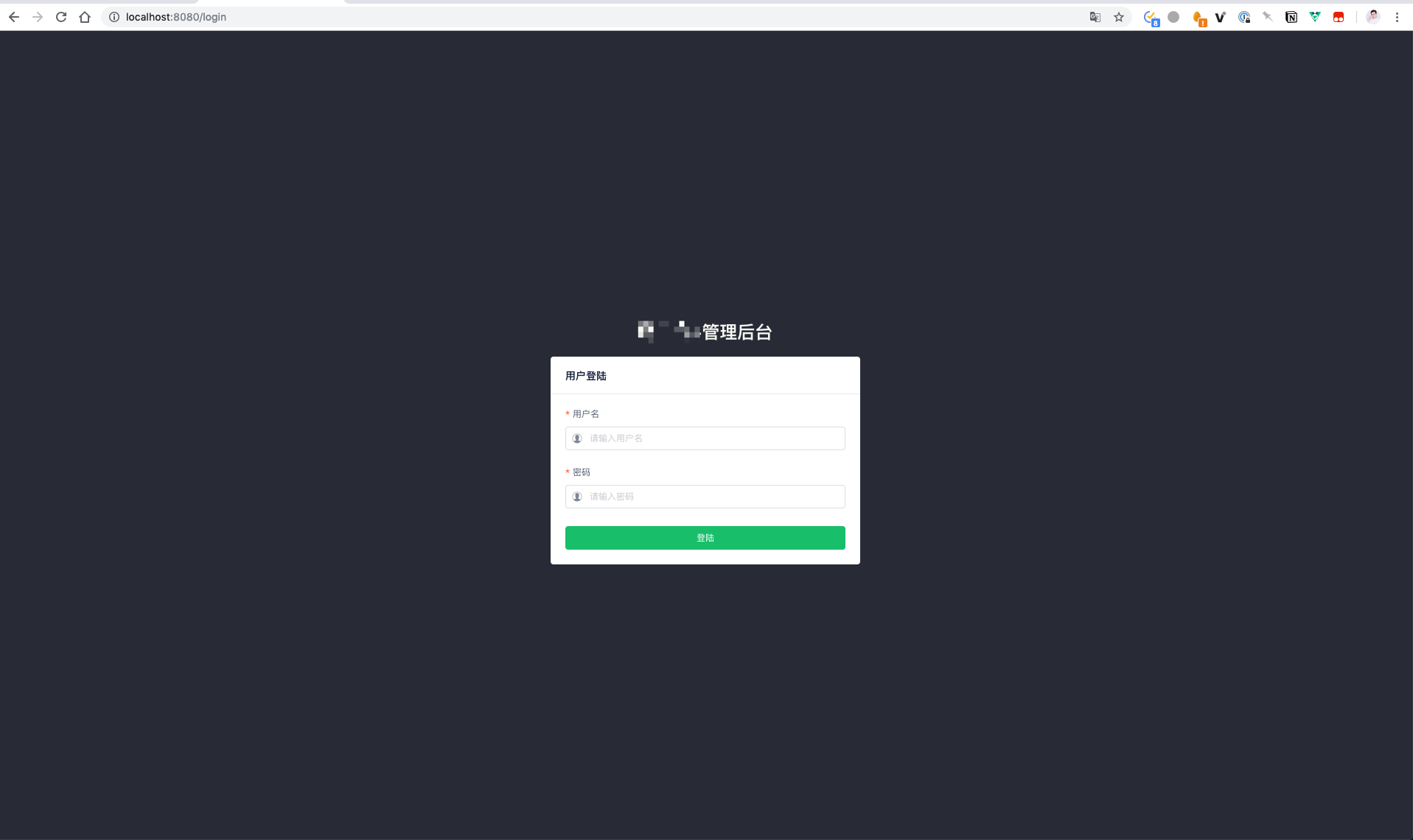
在进行 Vue 后台开发时,一般来说,我们希望我们的应用的首页是 100% 高度,其样式大致如下

但是一开始,往往会遇到高度没有办法设置为 100%。
这是由于在 Vue 中,并没有给 html,body,#app 设置默认高度
解决方案也很简单,只需要在 App.vue 的 style 中添加如下代码
html,
body,
#app {
height: 100%;
}
Code language: CSS (css)在 Vue Router 中,并没有一个所谓的默认首页的功能,所以我一直都很好奇,应该如何实现这样的功能?如果没有这样的功能,又如何实现一个项目的默认显示页面呢?
今天,终于有了答案。
这样的功能不是内置的,不过你可以通过 router.beforeEach来实现这个功能。
具体的思路是,在跳转前,对目标路由进行检测,如果目标路由的 meta 信息中写明了需要进行鉴权,就跳转到默认的登陆页面。这样,就可以实现默认显示登陆页面的功能。
具体可以参考的代码
/// 省略引用的代码
let router = new Router({
mode:"history",
base:base,
routes: [
{
path: '/login',
name: 'login',
component: Login,
meta: { title: '登陆' }
},
{
path: '/',
name: 'home',
component: Home,
meta: { title: '首页', requireLogin:true }
}
]
})
router.beforeEach((to, from, next) => {
const { name,meta } = to;
const { requireLogin } = meta; // 提取登陆 标志
if(name === 'login'){
return next();
}
const needLogin = requireLogin;
if(needLogin){ // 如果判断需要登陆,就跳转登陆。
return next({
name:"login",
params:{
back: to
}
})
}
next();
})
Code language: JavaScript (javascript)以前,我们使用 reset.css 来完成 HTML 样式的初始化,借助这个 css 文件,可以将多个不同平台,不同系统下的基础组件的样式整合一致。
如今,我们可以使用 Normalize.css 来完成这个工作,也非常简单
yarn add normalize.css
Code language: CSS (css)安装完成后,在 vue 的主文件,引入即可
import 'normalize.css/normalize.css'
Code language: JavaScript (javascript)在使用了 Stylus 编写了小程序的一些样式后,我被这种显然更加简洁的工具折服了。
在新的 Vue 项目中,我希望继续使用 Stylus 来编写样式,只需执行如下代码
yarn add stylus stylus-loader
发现官方没有 plugin ,可以去做一个
在编写代码时,如果你的代码中配置了 ESLint, 而你自己没有运行 ESLint ,可能会导致你的 CI build 失败。因此,在 Commit 前加入格式的修正是很有必要的。
在这篇文章中,我将向你分享,如何使用 Prettier、Husky、Lint-staged 对项目进行 commit 前的格式修复,以及如何配合 Sublime Text 使用。
想要使用 Prettier 进行格式修复,首先,你需要安装 Prettier ,在命令行中执行如下命令:
npm install --global prettier
Code language: PHP (php)然后,在 Sublime Text 中使用 Package Control 来安装拓展 JSPrettier
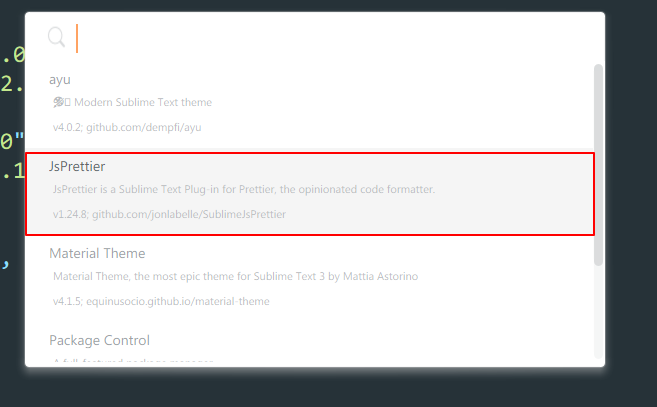
在 Sublime Text 中唤起 Package Control ,执行 Install Pacakge ,并安装其中的 JsPrettier

你可以在项目的根目录下创建一个 .prettierrc 的文件,然后在其中加入配置项目,具体的配置项目可以参考官方的 Options 页面
比如,如下是我的配置文件
{
"singleQuote": true,
"semi": false,
"tabWidth": 2
}
Code language: JSON / JSON with Comments (json)Options 页面地址:https://prettier.io/docs/en/options.html
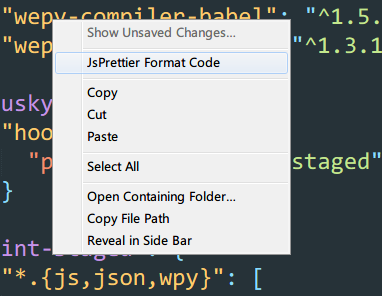
当你配置好了配置文件以后,打开 Sublime Text,找到一个 JS 文件,并打开,这时,在代码中点击右键,可以看到一个 JSPrettier Format Code ,点击这一项,就可以自动根据你所创建的配置文件,进行界面的修正了。

接下来,我们来配置 Precommit 的检查
首先,你需要安装 Husky
cnpm install lint-staged husky --dev --save
安装完成后,修改你的 packages.json 文件,在其中添加如下代码
"husky": {
"hooks": {
"pre-commit": "lint-staged"
}
},
"lint-staged": {
"*.{js,json,wpy}": ["prettier --write", "git add"]
}
Code language: JavaScript (javascript)然后保存。这样,就完成了 precommit 的格式检查了。
接下来,你可以随便修改一个文件,然后执行 git commit操作,你可以看到其会输出如下的内容

参考链接:https://prettier.io/docs/en/precommit.html
在使用 Sublime Text 开发 WePY 时,会遇到一个问题, 如何让 Sublime Text 识别 .wpy 文件为 Vue 格式,并进行高亮呢?
你可以这样操作
你可以使用 Package Control 来安装 Vue Syntax Highlight 插件,安装完成后,你打开任何一个 .vue 文件,就会发现代码已经被高亮了,就说明你的你的插件安装成功了。
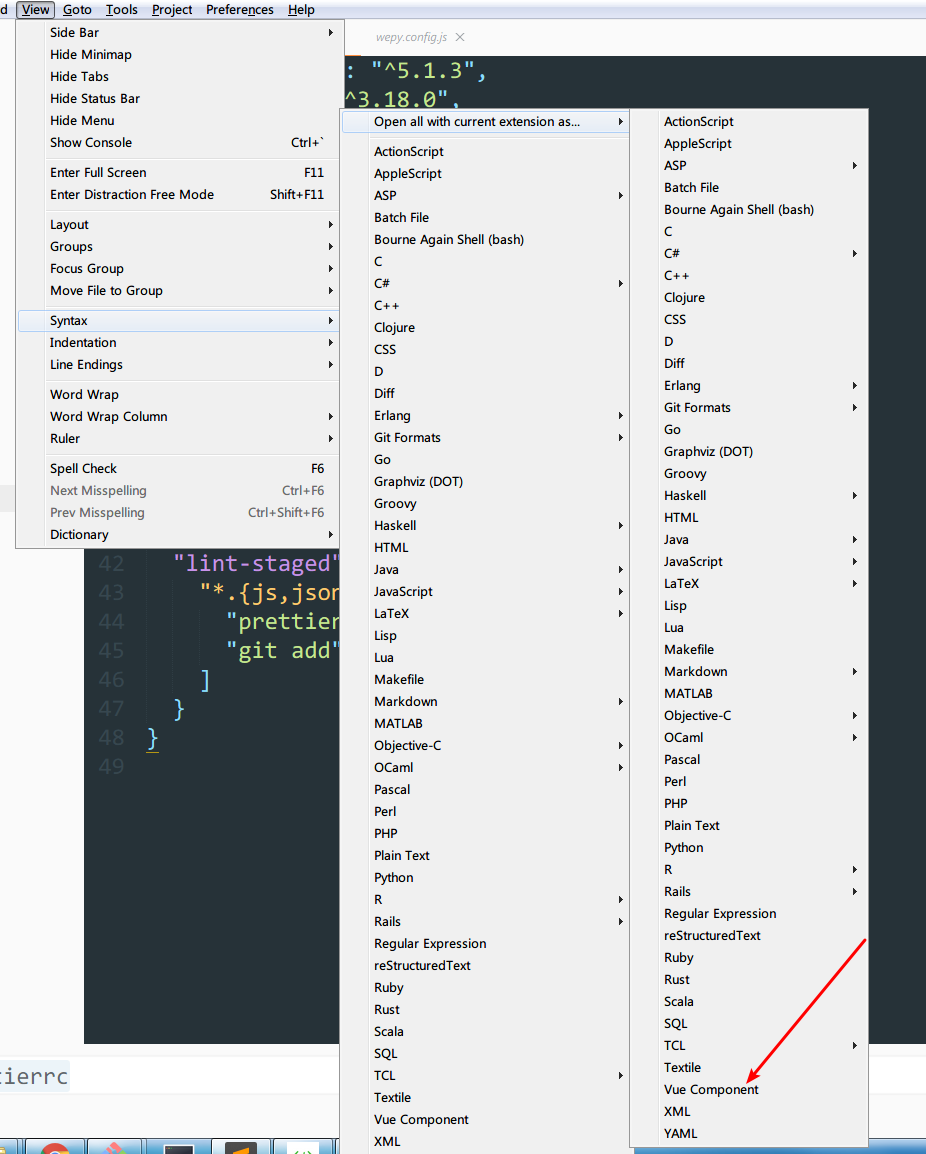
接下来,你需要打开任何一个 wpy 文件,然后点击菜单栏中的 View-Syntax-Open All Current Extension as…-Vue Component,这样,就可以完成了 .wpy 文件的 Vue 关联,后续,你再打开 .wpy 文件,就会自动使用 Vue 语法高亮插件了。

WordPress 官方出的,用于屏蔽垃圾评论的。基本上每个用 WordPress 的人都会装。
一个用于修改 WordPress 自动发信时的 Sender 和 Sender Email Adress 的插件。
将文章的 Slug 从中文转换为英文的插件。后续我会重写这个插件,更简单使用,以及发布到官方的插件市场。
JetPack 用于古腾堡编辑器中的新 Block
我自己开发的插件,效果可以参考顶部菜单栏中的分享页面。
用于控制自己的文章不要向内产生 PingBack
WordPress 优化插件
WordPress 访问量统计插件
由于要做每日极漫小程序,也就需要其背后的漫画翻译组活跃起来,随之,就需要翻译组背后的工具正常使用,不过 LCTC-CLI 已经很久没有更新了,便趁这个机会,恢复这个工具的更新。
对工具的更新, 首先应当做的,自然是补全测试,这样才好确保自己的改动不至于让老项目无法正常运转。
首先,执行命令,将 Mocha 安装在开发依赖中。
npm install --save-dev mocha
随后,再修改 package.json 文件中的 scripts 部分的内容,将 test 对应的命令改为 mocha,效果如下
{
...
"scripts": {
"test": "mocha"
}
...
}
Code language: JavaScript (javascript)这样,你就可以运行 npm test 来执行测试了。
安装完成后,你可以运行npm test 命令,来执行测试,这时,你会发现报错如下:
Warning: Could not find any test files matching pattern: test
No test files found
这是因为你并没有创建测试文件夹和测试文件,所以自然会报错。
执行如下命令,来创建一个测试目录和对应的测试文件
mkdir test
touch test/test.js
再次执行,你就可以看到,测试成功通过。
0 passing (3ms)
虽然是告诉你,你并没有通过任何的测试代码(所以是 0 passing)
接下来,编写第一个测试,打开 test/test.js,然后填入下述代码
var assert = require('assert');
describe('Array', function() {
describe('#indexOf()', function() {
it('should return -1 when the value is not present', function() {
assert.equal([1,2,3].indexOf(4), -1);
});
});
});
Code language: JavaScript (javascript)然后,再次执行 npm test ,这样,就完成了第一个测试,你会看到这样的输出
Array
#indexOf()
✓ should return -1 when the value is not present
1 passing (7ms)
这样,就完成了初步的 Mocha 的引入和测试。接下来,开始继续编写实际的测试即可。
不过,我在编写测试时发现,原先的代码结构极为不合理,因此,决定直接重写了。使用 TDD 的思想,完成重写这个工具。
作为一个 Engineer ,前「后端工程师」,我用过不少后端框架,比如 PHP 里的 ThinkPHP(3.x)时代,Laravel(5.x)时代,Python 的 Flask、Django ,Ruby 里的 Rails。
其中,近两年我用的最多的是 Laravel 和 Django ,原因是他们提供了一个很重要的 Feature ,就是 Admin Panel。只不过 Django 是官方自带的(Django Admin),而 Laravel 使用的是第三方 Pacakge (Laravel-Admin)。
借助这两个工具,可以快速的生成一个好用且效果非常不错的管理后台,让并不是很喜欢做界面的我大呼爽快(实际上我并不是不喜欢写 JS,我仅仅是不喜欢写 CSS,现在的组件化开发大大的让我解脱出来)。只需要很少的一些代码,就能够完成自己想要的效果。
不过,这样让我产生了一定的依赖,现在要做一些和 Web 相关的事情时,我都会优先考虑 Laravel 和 Django ,因为他们提供了 Admin 后台,可以让我在很长的一段时间内不去关注后台的逻辑,更加专注于前台的开发。
这很好,很敏捷。但是也让我失去了自己开发业务后台的耐性,毕竟,已经有更加简单的实现方式了,为什么还要为难自己呢?
但是,如果你想要认认真真去做一个项目的时候,会发现这种高度简化的代码,让你的拓展性非常的差,你无法更好的去做好自己应该做的事情。
所以,为什么不从一开始就自己写后台呢?虽然慢了点,但是对于你自己来说,也是足够的。随着你自己的开发项目的变多,完全可以做一套你自己的通用后台,完全符合你自己的要求、想法。那才是你真正需要的。