分类目录归档:技术

green and white electric device

越来越好的轻量应用服务器

这几天规整我手头的 VPS、云主机,意外发现腾讯云推出了 LightHouse DB,激起了我的兴趣,刚好也对比一下其他几家的产品。

You don’t NEED scaling 中,我提到,对于绝大多数的企业来说,根本用不到云计算厂商提供的产品,他们需要的仅仅是一个简单的 VPS即可。

各家云厂商也意识到了这个问题,纷纷推出了低配版的云主机(VPS),亚马逊的叫 Lightsail,阿里云的叫轻量应用服务器,腾讯云的叫轻量应用服务器 LightHouse

名字接近,定价也相差无几,起步定价均在 24 元/月附近,直逼 Digitalocean 的 $5/月的定价,和 Vultr 的 $2.5/月的定价也没贵多少。可以看出,这类产品的对标,便是 Do、Vultr、Linode 之类的 VPS 厂商。

而过去,国内的轻量应用产品都是处在不能用的场景下,因为

  1. 没有独立的数据盘:这导致无法实现系统和数据的分离,在数据安全性方面,有所问题。
  2. 内网与其他云产品不互通:这导致无法使用云数据库类型的产品,数据安全方面得不到保障。

这两点让使用这类产品的时候,都会面临需要自己做更加细致的运维的工作。

不过,我现在发现,各家的产品都在变好了。如,阿里云针对数据盘问题,提供了独立的数据盘的能力(但之前购买的轻量云服务器无法添加数据盘)。

腾讯云则针对内网不互通的问题进行了优化,提供了内网互联和LightHouse DB 的能力,让用户可以自行配置所使用的云资源。

经过这么一优化,我觉得,这两者基本都达到了可用的层次。

阿里云用户可以通过数据盘来规避数据安全的问题,为数据提供更高的保护等级;腾讯云用户则可以通过内网互联,将用户上传的文件,托管到 COS 对象存储中;将用户数据放在 LightHouse DB 中;将缓存放在云 Redis 中。

相比之下,我更倾向于使用腾讯云的 LightHouse(希望能早日支持数据盘),要不是我的博客服务器续费了一年,我现在就打算切换到腾讯云了。

2022.03.11 更新

green and white electric device

You don’t NEED scaling

云计算成为当下时代的主流,云计算的“弹性伸缩”,把创业者搞的五迷三道。似乎云计算成为了当下的唯一选择,没有使用云计算,你就是 Low B ,你的公司就会在出现问题以后,一夜崩塌。

但,事实真的是如此的么?

世界上做云最早的,是 AWS,亚马逊的 AWS 是云计算行业的先驱和老大哥。国内做云最早和最专业的事,是阿里云,阿里巴巴旗下的阿里云成为国内初创企业的云计算必选项。

但,你有没有想过为什么会是他们?

这是因为作为一个电商企业,云计算是他们所必须的。每逢黑色星期五/双十一/六一八,电商企业就需要采购大量的基础设施,以应对节日的流量洪峰。但除了电商企业以外,很少有企业需要面对那么极致的弹性伸缩。

对于电商企业来说,节日的流量可能是日常的 100 倍、1000 倍。而对于绝大多数的业务,即使出现了流量爆炸,往往也是在 10 倍、20倍的变化。正常情况下,流量的变化也是一个可以预期的事情。

对于这些没有那么强弹性诉求的企业来说,云计算提供的弹性伸缩能力很好,但确实没有什么应用场景。倒是让企业为此付出了不少的代价。

对于绝大多数的企业来说,他们需要的仅仅是一个 VPS,甚至,仅仅需要一个虚拟主机,但云计算的洗脑,让你感觉你”好像需要弹性伸缩能力“,让你感觉,你”好像拥有了和 AWS 同等级别的弹性伸缩能力“。

但是,别忘了,弹性伸缩不仅仅是云计算的事情,还需要你的业务架构能支持、你的运维人员能搞定,你的钱包能 Cover 住。

你真的需要云计算么?你真的需要弹性伸缩么?

red padlock on black computer keyboard

从 1Password 到 Bitwarden

近日,1Password 从原生开发变为了 Electron 开发,而我购买 1Password 家庭版也两年有余。虽然成本不高,但考虑到希望节省开支,便在考虑将一部分支出精简。可以自行托管的 Bitwarden 就成为了 1Password 的替代品。

借着国庆假期,将密码管理软件从 1Password 转换到了自建的 Bitwarden 上。

备份 1Password 的数据

既然要迁移,自然要先备份现有的数据,比如 1Password 中的数据。

在迁移方面,Bitwarden 官方提供了教程,你可以直接参考。

Import Data from 1Password | Bitwarden Help & Support

部署 Bitwarden

Bitwarden 官方的开源版本使用的是 C# 编写的,对于资源的消耗较大。而我是希望在 NAS 中运行,因此,就选择了一个对于资源消耗更少的版本 —— VaultWarden(之前的 bitwarden_rs 项目),一个基于 Rust 编写的 Bitwarden 服务端。

部署的过程也不复杂,使用 Docker 将镜像拉到本地,并复制官方的执行命令,稍做修改即可部署。

# <meta charset="utf-8">/vw-data/ 修改为你自己服务器上的数据存储位置。
docker run -d --name vaultwarden -v /vw-data/:/data/ -p 80:80 vaultwarden/server:latest
Code language: HTML, XML (xml)

不过,我并没有使用 Docker 部署,而是使用 Docker 的替代品 Podman 进行部署(主要是想试试新技术)。

整个的使用过程也很简单

# 拉取镜像
podman pull docker.io/vaultwarden/server
# 启动容器
podman run -d --name vaultwarden -v /vw-data/:/data/:Z -e ROCKET_PORT=8080 -p 8080:8080 vaultwarden/server:latest
# 进入 systemd 目录
cd /etc/systemd/system/
# 生成 service 文件
podman generate systemd --name vaultwarden --files
# 设置自启动,并启动服务
systemctl enable /etc/systemd/system/container-vaultwarden.service
systemctl start container-vaultwarden.service
Code language: PHP (php)

通过几行代码,就完成了 Bitwarden 的部署。

使用 Nginx 对Vaultwarden 进行反向代理(非必需)

默认情况下,你配置的 Bitwarden 服务器会运行在 8080 端口下,如果你希望将其使用 Https 保护起来,或使用HTTP的 80/443 端口,一个比较简单易行的方式就是使用 Nginx 来进行反向代理。

fmphu

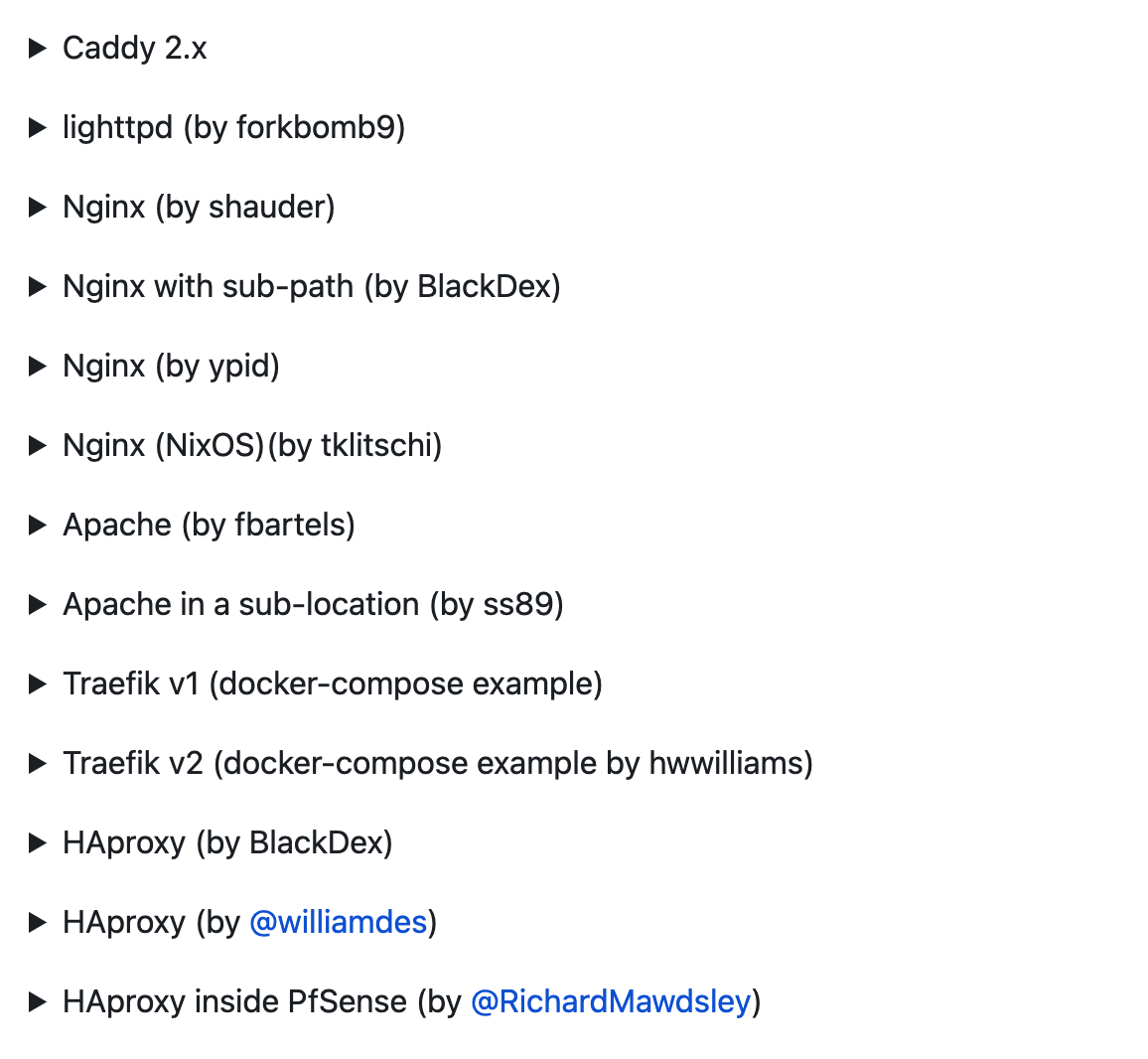
Vaultwarden 官方提供了 Nginx 的配置文件可供参考,其他的代理服务器也可以找到类似的说明,具体的配置你可以自行访问前面的连接进行查看。

注册账号,并导入数据

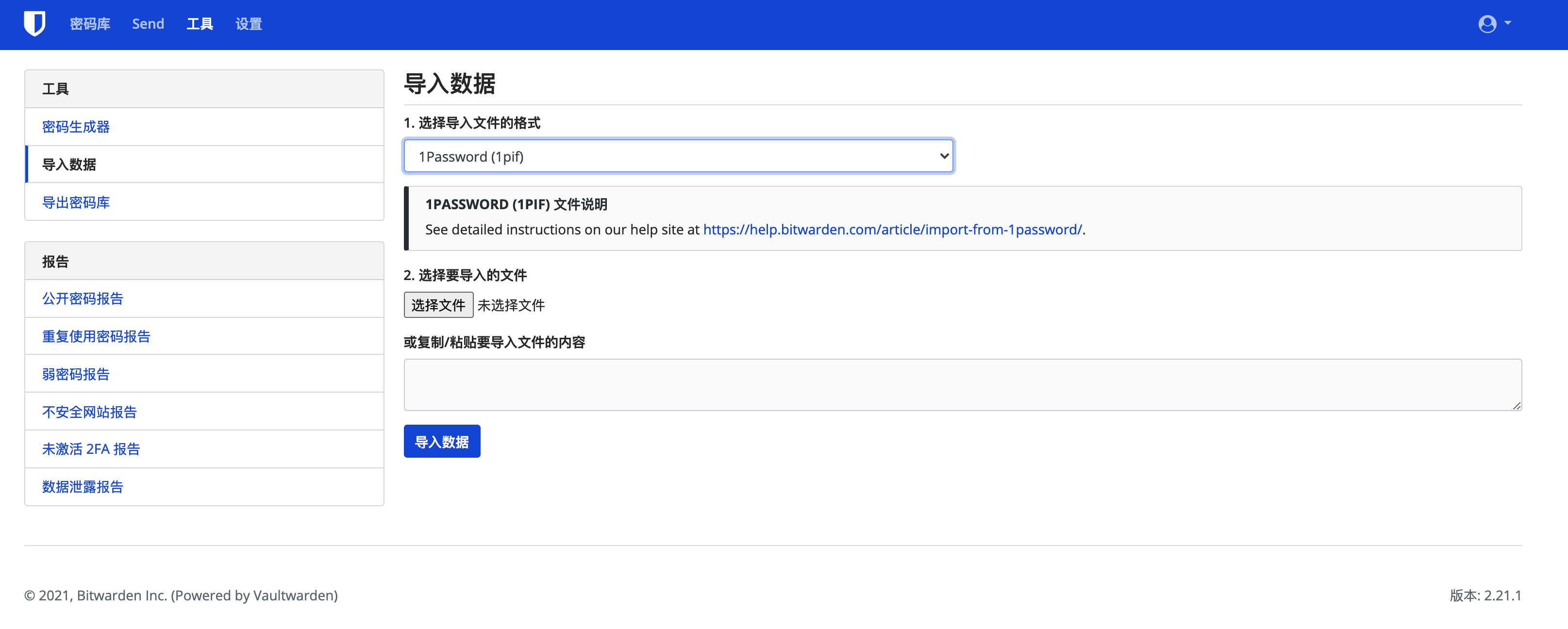
配置完成后,访问你的Vaultwarden 地址,并注册一个新的账号,就可以在 Bitwarden Web 端的“工具”页面,进行数据导入了。

vc40l
导入界面

需要注意的是,如果你选择的是文件上传导入,则会使用 WebSocket 进行导入。这里如果你没有配置 WebSocket ,就无法通过文件进行导入,需要使用文本编辑器打开备份文件,复制到下方的输入框中进行恢复。

安装各个平台客户端

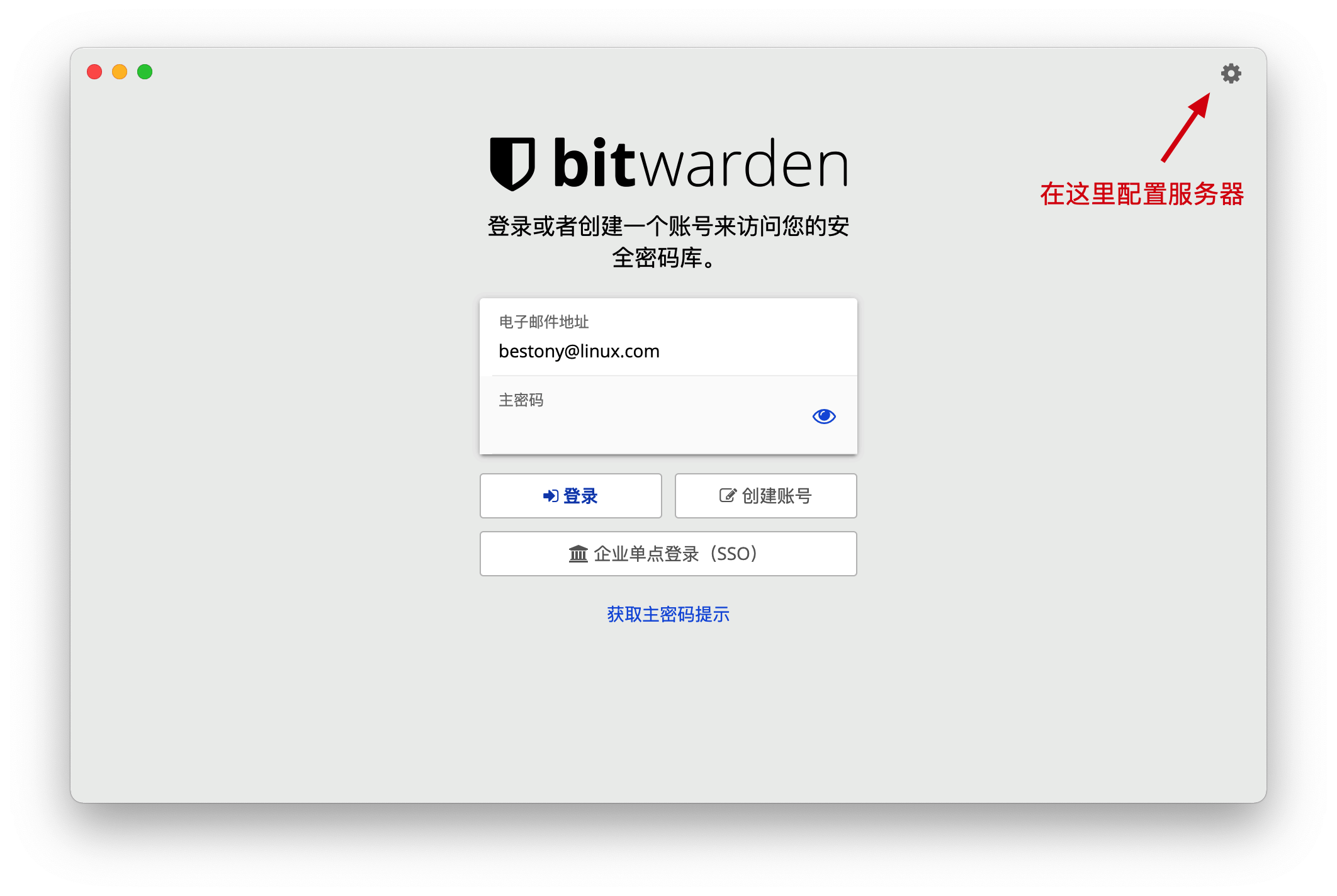
在完成了各项配置后,最后就是安装各平台的客户端,并配置服务器、账号密码等,登陆客户端,并同步账号密码了。

s4u5v
配置说明

总结

其实 Bitwarden 的部署不算复杂,不过,Bitwarden 的使用体验目前还是不够好的,在一些网页上,1Password 可以完成自动填充,但 Bitwarden 就需要自行复制粘贴,在用户体验方面还有待提升。

black laptop computer keyboard in closeup photo

使用 Space Sniffer 分析 Windows磁盘占用

3ewz5
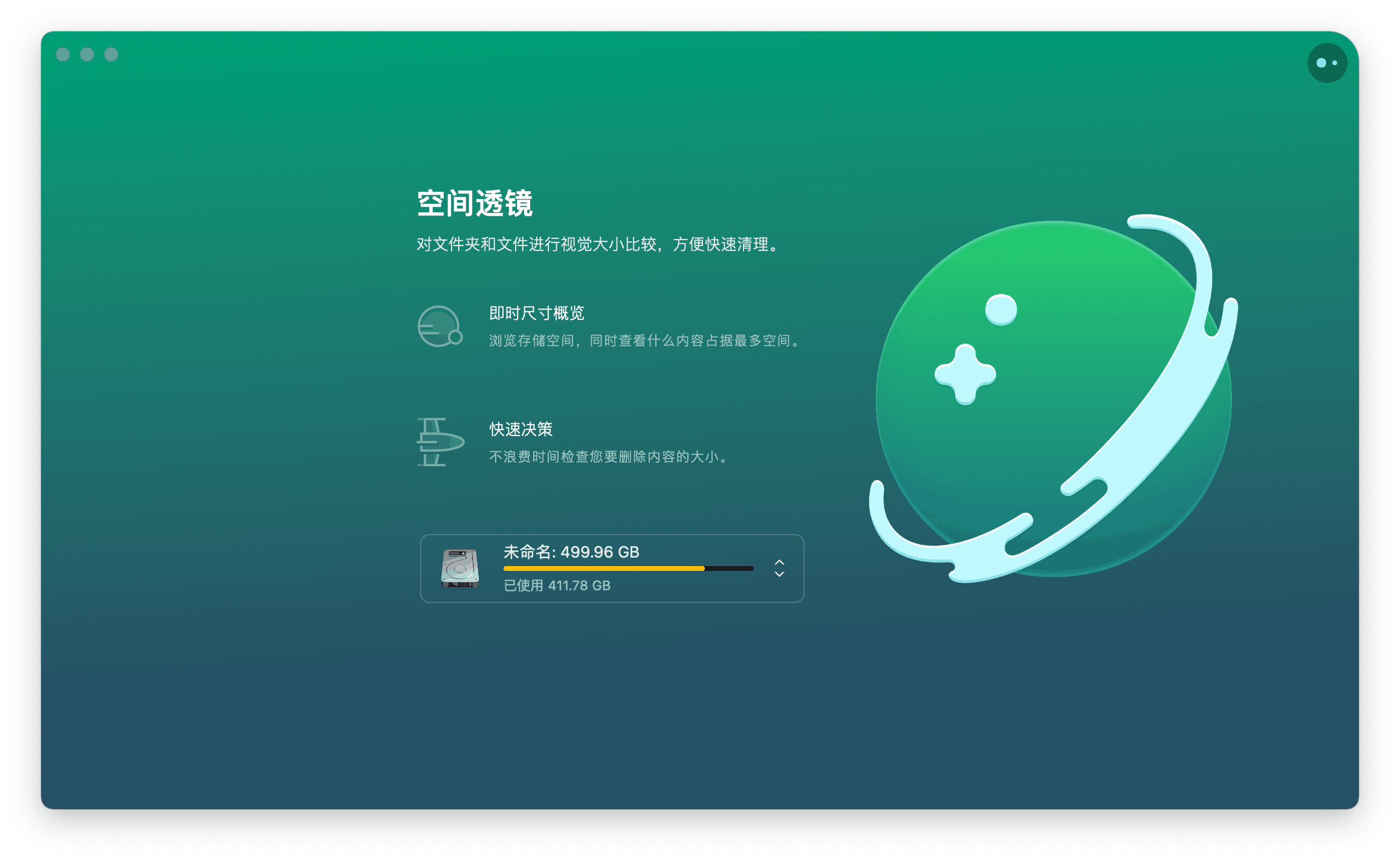
cleanMyMac 提供的空间透镜功能

在 macOS 中,我可以使用 cleanMyMac 中提供的“空间透镜“功能, 对我的电脑中的磁盘进行分析。如果你使用的是 Windows ,希望实现类似的效果,则可以考虑使用 Space Sniffer 进行分析

ldcp8
Space Sniffer 分析界面

和 cleanMyMac 的空间透镜一样, Space Sniffer 功能也是对磁盘中文件进行分析,因此,只需要下载软件并启动软件,选择需要分析的磁盘,就会自动生成如上图一般的占比图。

接下来要做的,就是根据占比,对大文件进行清理啦。

主页:http://www.uderzo.it/main_products/space_sniffer/index.html

下载地址:https://www.fosshub.com/SpaceSniffer.html

green and black digital device

使用 systemd 后台值守运行 Bark

什么是 Bark?

Bark 是由 Fin 开源的一个向 iOS 设备推送通知的服务,Bark 支持自行部署服务端,从而实现消息的推送通过自己的服务器进行,避免与官方的服务共享,提升推送时效。

服务端源码:Finb/bark-server: Backend of Bark (github.com)

客户端源码:Finb/Bark: Bark is an iOS App which allows you to push customed notifications to your iPhone (github.com)

Bark 如何部署?

Bark 的部署非常简单,直接下载官方的 release 文件即可。

下载完成后,你可以执行如下命令来进行测试

bark-server -addr 0.0.0.0:8080 -data ./bark-data

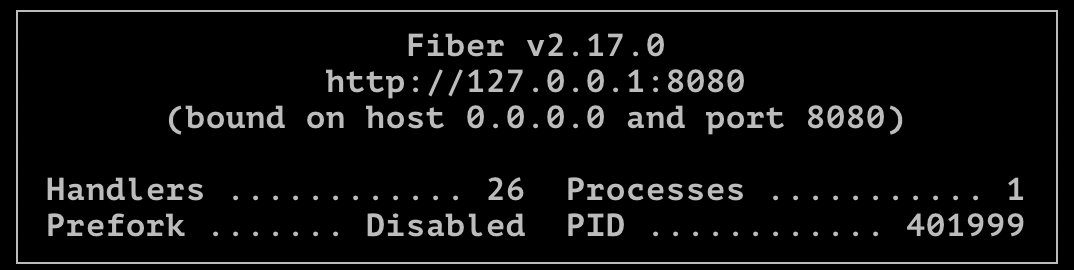
执行成功后,你会看到如下的界面,此时你可以访问 127.0.0.1/ping 来验证你的 Bark 的部署

1jj0p

使用 Systemd 进行值守

验证成功后,接下来就可以设定值守运行了

1. 将 bark server 移动到一个固定目录

首先,你需要将 bark server 移动到一个固定的目录,方便后续执行。

mv bark-server /usr/local/sbin/bark-server

2. 创建 Bark Service

创建 /etc/systemd/system/bark.service 文件,并添加如下内容

[Unit]
Description=Bark Server
[Service]
ExecStart=/usr/local/sbin/bark-server -addr 0.0.0.0:8080 -data /usr/local/bark-data
[Install]
WantedBy=multi-user.target
Code language: JavaScript (javascript)

创建完成后,你可以执行 systemctl status bark 来查看 bark server 的状态。

7jwil

然后,你就可以使用 systemctl 来控制bark 了

  • 启动服务 systemctl start bark
  • 停止服务 systemctl stop bark
  • 查看服务状态 systemctl status bark
black and white penguin toy

如何使用 GitHub Action 自动发布 NPM

我经常会用 GitHub 来存储我的代码,其中很大一类是各种 npm 包。

由于本地常年配置了 npm 的 mirror,我更喜欢使用 GitHub 自动发布。

有了这个配置,我只需要编写完代码后,并执行如下命令,即可实现自动发布包.

npm version patch
git push --all
git push --tags

以下是对应的 GitHub action file。

使用时需要配置 npm_token 为你自己的 NPM Token。这个 Token 可以在 NPM 后台获取到。

name: Node.js Package
on:
  push:
    tags:
    - "*"
jobs:
  publish-npm:
    runs-on: ubuntu-latest
    steps:
      - uses: actions/checkout@v2
      - uses: actions/setup-node@v2
        with:
          node-version: 14
          registry-url: https://registry.npmjs.org/
      - run: npm publish
        env:
          NODE_AUTH_TOKEN: ${{secrets.npm_token}}
Code language: JavaScript (javascript)
green and black digital device

如何用 CURL 看证书信息

在进行证书故障排查的时候,难免要查看证书信息。不过目前的浏览器在设计上,查看证书详情变得困难很多,因此,你可以借助 CURL 来查看证书信息。

具体的命令

 curl --insecure -v https://域名 2>&1 | awk 'BEGIN { cert=0 } /^\* SSL connection/ { cert=1 } /^\*/ { if (cert) print }'
Code language: JavaScript (javascript)

返回结果如下,其中包含了域名证书当中的过期时间、申请者等核心信息,方便你进行排查。

➜  ~  curl --insecure -v https://www.ixiqin.com 2>&1 | awk 'BEGIN { cert=0 } /^\* SSL connection/ { cert=1 } /^\*/ { if (cert) print }'
* SSL connection using TLSv1.2 / ECDHE-RSA-CHACHA20-POLY1305
* ALPN, server accepted to use h2
* Server certificate:
*  subject: CN=www.ixiqin.com
*  start date: Aug 15 00:00:00 2021 GMT
*  expire date: Nov 13 23:59:59 2021 GMT
*  issuer: C=AT; O=ZeroSSL; CN=ZeroSSL RSA Domain Secure Site CA
*  SSL certificate verify ok.
* Using HTTP2, server supports multi-use
* Connection state changed (HTTP/2 confirmed)
* Copying HTTP/2 data in stream buffer to connection buffer after upgrade: len=0
* Using Stream ID: 1 (easy handle 0x7fe096810a00)
* Connection state changed (MAX_CONCURRENT_STREAMS == 128)!
* Connection #0 to host www.ixiqin.com left intact
* Closing connection 0
Code language: PHP (php)
Hello World text

彩云翻译 API 丢失换行的问题

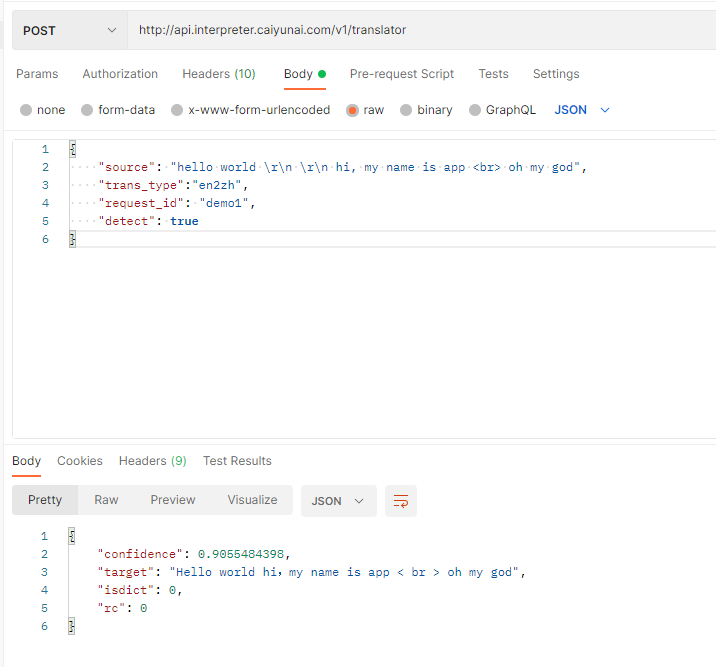
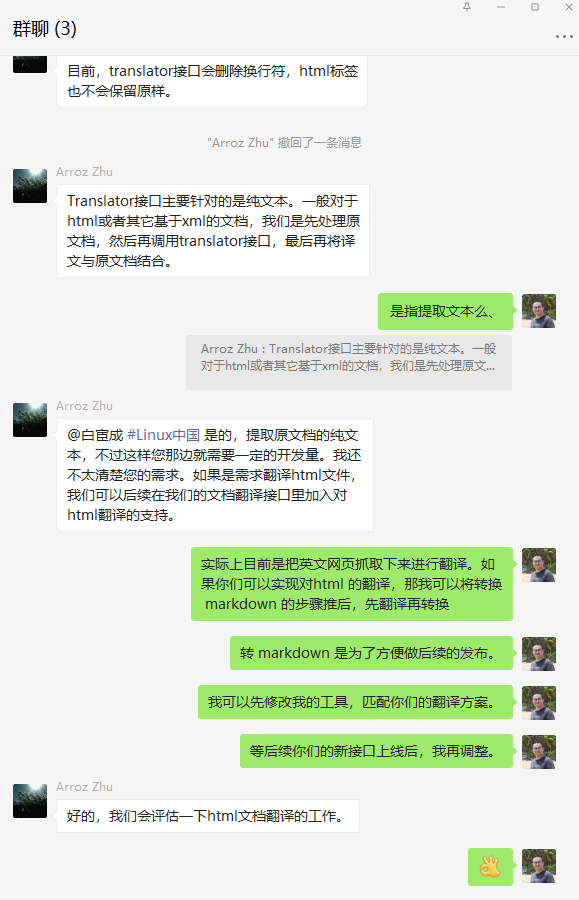
在使用彩云翻译的 API 进行应用开发的时候,遇见了一个很尴尬的问题,提交上去的内容会丢失换行。

202108292019753
示意图

于是给彩云翻译的邮箱发了一封邮件,一天后,我就收到了官方人员的微信好友邀请(因为我的微信写在邮件的footer)。

经过一番沟通后了解到,目前彩云翻译的 API 会默认移除换行符 & HTML 标签,因此,在开发时,暂时还需要自行对文本进行切割,提取其中的文本内容,按段进行翻译,解决这个问题。

不过,官方也在反馈,会评估提供翻译 HTML 文档的能力,期待一下吧。

202108292022971

orange pink keyboard

发布 NPM 包时,遭遇 You should bug the author to publish it (or use the name yourself!) 怎么办?

在发布一个 NPM 包时,我遭遇了这样的一个问题:

You should bug the author to publish it (or use the name yourself!)
Code language: PHP (php)

经过查询后发现,是因为我之前使用的 Login Token 失效了,在这种情况下,只需要重新执行npm adduser添加用户,即可解决问题。


我之前以为是 login 没用,要 adduser 才能使用,后来查询了一下 npm 的文档发现 login 是 adduser 的一个别名,二者功能是一样的,因此,不存在 login 的权限不如 adduser 的问题。

orange pink keyboard

如何控制发布到 NPM 中的文件?

如果你使用 Typescript 编写 npm 包,可能会发现自己编写的 ts 文件也被发布到了 NPM 上去。

一般来说,这个其实并没有什么,除非你的包并不开源,又或者你有精神洁癖,希望用户看到的包的文件目录是足够简单明了的。

这个时候,你可以借助 npm 中的 files 这个字段,来控制你需要上传的文件。

比如,如果你按照下面的方式配置 files 就可以控制你的包在发布时,只发布有限的文件,比如必须的 package.jsonLICENSEREADME 以及构建产物 dist 文件夹。

{
   "name":"your-package",
   "files":[
     "package.json",
     "README.md",
     "LICENSE",
     "dist"
   ]
}
Code language: JSON / JSON with Comments (json)